
「スマホだけで3Dモデルって本当に作れるの?」
「パソコンがないと無理なんじゃないの?」
「アプリがたくさんあって、どれを選べばいいか分からない…」
そんなふうに気になりつつも、一歩踏み出せずにいませんか?
しかし、安心してください。
結論から言うと、スマホだけでも3Dモデル作成は可能で、無料アプリといくつかのコツを押さえれば初心者でも十分に始められます。
この記事では、スマホで3Dモデルを作る基本的な仕組みから、初心者でも使いやすい無料アプリの紹介、実際の作成手順、そして失敗しにくくするためのコツまでをわかりやすく解説します。
「まずは試してみたい」という方が、今日から動き出せる内容をまとめています。
【スマホで3Dモデルを作る主な方法3パターン】
① 写真から立体化するフォトグラメトリ方式
フォトグラメトリとは、被写体をさまざまな角度から撮影した複数の写真をもとに、ソフトが自動で立体形状を推定する技術です。スマホのカメラ性能が向上した現在、この方式は最も手軽な3Dモデル作成手段の1つです。特別なセンサーがなくても利用できる点が大きな特徴です。
この方法では、被写体の周囲をゆっくり移動しながら何十枚もの写真を撮影します。アプリがそれらの画像の共通点を解析し、形状を復元します。ぬいぐるみや置物、人物の顔など、表面に模様や凹凸があるものは比較的きれいに再現できます。一方で、真っ白な物体やツルツルした金属のように特徴が少ないものは形状が崩れやすいです。
フォトグラメトリの魅力は、特別な機材が不要で、スマホだけで始められることです。ただし、撮影枚数が少ない、ブレが多い、暗い環境で撮るといった条件では精度が下がります。撮影の質がそのまま仕上がりに直結するため、「どう撮るか」が成功の鍵になります。
② カメラでスキャンする3Dスキャン方式
一部のスマホには、被写体との距離を測るセンサーが搭載されています。この情報を使って形状を読み取るのが3Dスキャン方式です。対応機種であれば、被写体の周りをゆっくり動かすだけで、リアルタイムに立体が作られていきます。写真を大量に撮る必要がないため、フォトグラメトリよりも手軽に感じる人も多いです。
この方式は、形状の大まかな把握が得意です。家具や室内空間、顔の立体など、サイズが大きめの対象でも扱えます。ただし、細かいディテールの再現はやや粗くなります。また、光の当たり方や周囲の環境によってノイズが出ることもあります。そのため、スキャン後に不要部分を削除したり、表面をなめらかにしたりする編集が必要になる場合があります。
それでも、「その場で立体が見える」という体験は非常に分かりやすく、初心者が3Dに触れる入り口として優れています。 対応機種を持っている場合は、まず試してみる価値が高い方法です。
③ 画面上で形を作るモデリングアプリ方式
実物を取り込むのではなく、スマホの画面上で粘土のように形を作るのがモデリングアプリ方式です。指で押したり引っ張ったりして形状を変えられるため、直感的に操作できます。キャラクターの顔や簡単な小物など、想像した形をゼロから作りたい場合に向いています。
この方法の利点は、撮影環境に左右されないことです。照明や背景を気にせず、どこでも作業できます。一方で、立体の構造を理解しながら作る必要があるため、完全な初心者にとっては少し難しく感じることもあります。ただし、最近のアプリはプリセットの形状や自動補正機能が充実しており、最初から完璧な知識がなくても扱える設計になっています。
モデリングアプリ方式は、「スキャンではなく、自分の手で作りたい人」に向いた方法です。フォトグラメトリやスキャンと組み合わせて、取り込んだ形をさらに編集する使い方もできます。
【無料で使えるスマホ向け3Dモデル作成アプリおすすめ5選】
スマホで3Dモデル作成を始めたいけれど、どのアプリを使えばよいか迷っていませんか?ここでは、無料で利用できる代表的な3Dスキャン・モデリングアプリを用途別に紹介します。基本機能だけでも十分使えるものばかりなので、まずは気軽に試してみましょう。
① 3Dスキャンに便利な無料アプリ
WIDAR(ウィダー)
「WIDAR」は、フォトグラメトリとLiDARスキャン両方の方式に対応した3Dスキャンアプリです。スマホカメラで動画を撮影するように被写体をぐるっと回すだけで3Dモデルが生成され、スマホだけで立体化できます。どちらのスキャンモードもタップで切り替えられるため、初心者でも迷わず操作できます。
Polycam(ポリカム)
「Polycam」はアプリ内で複数枚の写真やLiDAR情報を組み合わせて、比較的高精度な3Dモデルを生成できる人気アプリです。撮影した3Dモデルは編集したり、他のソフトにエクスポートすることも可能です。基本操作は無料でも使えますが、書き出しなど一部機能は有料になる場合があります。
Scaniverse(スキャニバース)
「Scaniverse」は、iPhoneやAndroidで高速に3Dスキャンができるアプリです。スマホカメラを被写体の周りに回すだけで立体化され、OBJやFBXなどさまざまな形式で書き出すこともできます。アプリ内での処理が完結するため、ネット接続がなくても使える点が魅力です。
② モデリング向けの無料アプリ
3D modeling: Design my model
「3D modeling: Design my model」はiPhone/iPad向けの3Dモデリングアプリです。画面上で形状を自在に変形できる直感的な操作性が特徴で、基本機能は無料で楽しめます。オブジェクトの編集や回転、拡大縮小など、操作チュートリアルもあるため初心者向けです。
Qlone(クローン)
「Qlone」はスマホカメラで撮影した物体を基準マット上で360度スキャンし、3Dモデルを作成するアプリです。スキャン後のモデルはOBJやSTLなどの形式でエクスポートでき、3Dプリントや編集にも対応できます。簡単なスキャンから始めたい人におすすめです。
【スマホで3Dモデルを作成する基本手順[初心者向け]】
スマホでの3Dモデル作成は、流れを理解すれば難しくありません。ここでは、初めての人でも迷わず進められる基本的な手順を紹介します。どのアプリを使う場合でも、大まかな流れは共通しています。
① アプリをインストールして準備する
まずは目的に合った3D作成アプリをスマホにインストールします。スキャン系かモデリング系かで操作は変わりますが、最初に行うべきことは撮影環境や作業環境の準備です。スキャンする場合は、机の上に対象物を置き、周囲に十分なスペースを確保します。背景がごちゃついていると形状の認識精度が落ちるため、できるだけシンプルな環境を整えます。
モデリングアプリを使う場合は、チュートリアルやサンプルモデルを一度触っておくと操作感をつかみやすいです。どちらの方式でも、最初の準備で仕上がりの質が大きく変わるため、この段階を丁寧に行うことが重要です。
② 被写体や素材を撮影・スキャンする
スキャン方式の場合、被写体の周囲をゆっくり移動しながら撮影します。一方向からだけではなく、上下左右さまざまな角度からデータを取得することが大切です。急いで動いたり、途中で撮影が途切れたりすると、形状に穴が開いたり歪んだりします。常に対象が画面中央に収まるよう意識しながら、なめらかに動かします。
モデリング方式の場合は、基本形状を配置してから徐々に形を整えていきます。最初から細部を作り込もうとするとバランスが崩れやすいため、大きな形を先に決めるのが基本です。ここでは完成度よりも「形を作る感覚に慣れること」を優先します。
③ 自動生成されたモデルを確認・修正する
撮影やモデリングが終わると、アプリが3Dモデルを生成します。この段階で、不要な背景が一緒に立体化されていないか、形が崩れていないかを確認します。スキャンデータには、床や周囲の物体が含まれていることが多いため、トリミング機能で削除します。
また、穴が開いている部分や、表面が荒れている部分を補正する機能も多くのアプリに搭載されています。完全な精密モデルにする必要はありませんが、用途に応じて最低限の整形は行います。ここでのひと手間が、後の活用のしやすさに直結します。
④ 3Dデータとして保存・書き出しする
仕上げたモデルは、3Dデータとして保存します。一般的にはOBJやSTLなどの形式で書き出します。SNSで表示するだけならアプリ内保存でも問題ありませんが、3Dプリントや他ソフトで編集する場合はファイル形式を確認します。
解像度やポリゴン数を選べる場合は、用途に合わせて設定します。細かすぎるデータはファイルサイズが大きくなり扱いにくくなりますが、粗すぎると形が崩れます。最初は標準設定で問題ありません。重要なのは、スマホだけでも3Dデータを書き出せる体験を得ることです。
【スマホ3Dモデル作成の失敗を防ぐコツ6つ】
スマホで3Dモデルを作る際、「形が崩れた」「穴だらけになった」という失敗は珍しくありません。原因の多くは撮影環境や動き方にあります。ここでは、仕上がりを安定させるための重要なポイントを紹介します。
① 明るさと背景に注意して撮影する
暗い環境ではカメラが被写体の特徴を捉えにくくなり、立体化の精度が落ちます。自然光が入る明るい場所、もしくは照明でしっかり明るさを確保した状態で撮影します。また、背景に模様が多いと被写体との境界が曖昧になり、不要な部分まで3D化されます。無地の壁や布を背景にすると安定します。
② 被写体の周りをしっかり回って撮る
一方向からだけ撮影すると、裏側の情報が不足し、穴が開いたモデルになります。被写体を中心に円を描くように移動し、上下の角度も変えながら撮影します。常に対象物が画面中央に入るように意識することで、形状の再現性が向上します。
③ 反射・透明な物体は避ける
ガラスや金属などの反射素材は、カメラが正しく形状を認識できません。透明な物体も同様に失敗しやすいです。どうしてもスキャンしたい場合は、表面にマスキングテープを貼るなど、質感を変える工夫が必要です。初心者のうちはマットな質感の対象を選ぶのが確実です。
④ 手ブレを防いでゆっくり動かす
急な動きや手ブレはデータのズレを引き起こします。スマホを両手で持ち、ゆっくり一定の速度で動かします。動画を撮る感覚ではなく、被写体を観察しながら丁寧に動く意識が大切です。滑らかな動きがそのまま滑らかな形状につながります。
⑤ データ生成後は不要部分を削除する
スキャン後のデータには、床や背景など関係のない形状が含まれます。トリミング機能で不要部分を削除するだけでも、モデルの見栄えと扱いやすさが大きく改善します。この工程を省くと、後の編集やプリント時に問題が発生します。
⑥ 保存形式と解像度を目的に合わせて選ぶ
3Dプリント用なのか、SNS表示用なのかで最適な設定は変わります。高解像度にしすぎるとスマホでは扱いにくくなり、低すぎると形が荒れます。用途が決まっている場合は、それに合った書き出し設定を選ぶことが重要です。目的に合わせた設定が失敗回避につながります。
【作成した3Dモデルの活用方法|プリント・SNS・ゲーム】
スマホで作成した3Dモデルは、データのまま保存して終わりではありません。活用方法を知ることで、3D制作の楽しさは大きく広がります。ここでは代表的な使い道を紹介します。
① 3Dプリンターで立体物として出力する
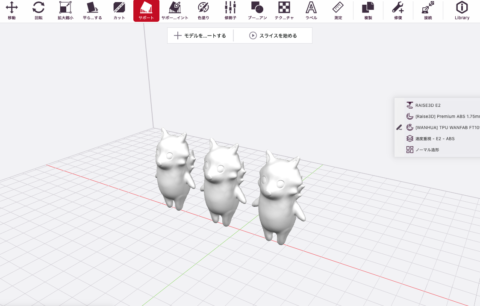
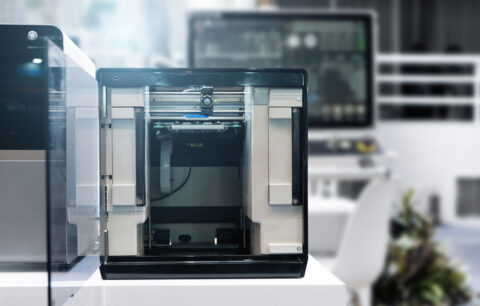
作成したモデルをSTL形式などで書き出せば、3Dプリンターで実際の立体物として出力できます。自分の顔のミニチュアや、思い出の品のレプリカ、小物パーツなど、デジタルデータがそのまま形になります。
ただし、プリント用データとして使う場合は、モデルが一体化しているか、極端に薄い部分がないかの確認が必要です。スマホで作ったデータは、そのままでは表面が荒れていることがあるため、場合によってはパソコンソフトで簡単な修正を加えます。それでも、スマホから現実の立体物が生まれる体験は非常にインパクトがあります。
② SNSや動画で3D作品として公開する
3Dモデルは、回転表示やAR表示ができる形式に対応しているサービスで公開できます。静止画とは違い、立体として見せられるため、作品の魅力が伝わりやすいです。自作キャラクターやスキャンした小物を投稿すれば、他の人との交流のきっかけにもなります。
最近では、3Dデータをそのまま閲覧できるプラットフォームも増えており、スマホで作った作品でも十分に見応えのあるコンテンツになります。趣味の発信やポートフォリオとして活用できる点も大きな利点です。
③ ゲームやメタバースでアバターに活用する
作成した3Dモデルは、形式変換やリギングなどの追加作業を行えばゲームやメタバース空間で使える場合があります。自分で作ったキャラクターをアバターとして動かせる体験は、3D制作のモチベーションを高めます。
すべてのデータがそのまま使えるわけではありませんが、アプリによっては出力形式を選べたり、他サービスに連携できたりします。スマホでの制作が、バーチャル空間での自己表現につながる点は、これからのデジタル活用の大きな魅力です。
【スマホ3Dモデル作成に関するよくある質問】
スマホでの3Dモデル作成は手軽に始められる一方で、初めて触れる人にとっては疑問も多い分野です。ここでは特によくある質問について分かりやすく解説します。
① 本当に無料だけで使えますか?
多くのアプリは基本機能を無料で提供しています。スキャンや簡単なモデリング、アプリ内での閲覧までは無料で行える場合が多いです。ただし、高解像度での書き出しや特定形式へのエクスポートなど、一部の機能は有料プランが必要になることがあります。最初の体験や練習段階では無料機能だけで十分に学べます。
② iPhoneとAndroidで違いはありますか?
基本的な使い方は共通ですが、利用できる機能には差があります。一部のiPhoneには深度情報を取得できるセンサーが搭載されており、それを活用した高精度スキャンが可能です。Androidでも高性能な機種では同様の機能を利用できますが、機種ごとの差が大きいため、事前に対応状況を確認することが重要です。
③ 作ったデータはパソコンでも使えますか?
書き出し形式がOBJやSTLなどの一般的な3Dデータ形式であれば、パソコンの3Dソフトでも使用できます。スマホで作成したデータをクラウドやメールで転送すれば、そのまま編集や加工が可能です。スマホで作成し、パソコンで仕上げる流れは一般的な活用方法です。
④ 子どもや初心者でも扱えますか?
最近のアプリは直感的な操作を重視して設計されています。撮影するだけで立体ができるタイプや、粘土のように触って形を変えられるタイプは、専門知識がなくても扱えます。最初は複雑な作品を目指さず、簡単な対象から始めることで、無理なく3D制作の感覚を身につけられます。スマホ3Dは初心者の入り口として適した分野です。





コメント