
- 「Blenderでモデルは完成したはずなのに、3Dプリントすると造形できないのはなぜ?」
- 「寸法や空洞、厚みは、どこまで気にすればいいの?」
Blenderで3Dモデルを作り、いざ3Dプリントしようとした段階で、このような疑問や不安を感じる方は少なくありません。画面上では問題なく見えても、実寸、厚み、内部構造などが3Dプリントの条件を満たしていなければ、造形エラーや欠損につながります。
結論から言うと、Blenderで作成したモデルを3Dプリントするには、見た目だけでなく、寸法、厚み、空洞、メッシュ構造、細部の大きさ、造形方向を確認することが重要です。
この記事では、Blenderで3Dプリント用データを作成する際に起こりやすい7つの失敗原因と、その対策を解説します。造形できない理由を整理し、入稿や出力前に確認すべきポイントを理解しましょう。
【この記事の結論】
Blenderで作成したモデルが3Dプリントできない主な原因は、次の7つです。
| 原因 | 主な問題 | 基本的な対策 |
|---|---|---|
| 寸法・スケール | 想定と異なるサイズになる | 単位設定と実寸を確認する |
| 厚み不足 | 欠損や破損が起こる | 方式と素材に合った厚みを確保する |
| 空洞処理 | 材料が閉じ込められる | 造形方式に応じて内部構造を決める |
| 非多様体・穴あき | 内外を正しく判定できない | 穴、内部面、重複面を修正する |
| 細かすぎる形状 | 模様が潰れ、パーツが一体化する | 実寸で再現可能な大きさに調整する |
| サポート未考慮 | 張り出しや孤立部分が崩れる | 造形方向や分割方法を検討する |
| 出力前の確認不足 | 入稿後にエラーが見つかる | Blenderとスライサーの両方で確認する |
【なぜBlenderで作ったモデルは造形できないのか】
①見た目の完成と造形可能なデータは異なる
Blenderでは、画面上で形が整っていればモデルとして完成しているように見えます。しかし、3Dプリントでは、現実の物体として成立する構造かどうかが問われます。
薄い板や細い突起は造形途中やサポート除去時に破損することがあります。また、外観に問題がなくても、内部に穴や不要な面が残っていると、スライサーが立体として正しく解釈できません。
Blenderでのモデリングが「外観を作る作業」だとすれば、3Dプリント用データの調整は「実物として成立させる作業」です。完成後には、3Dプリント専用の確認工程が必要です。
②造形方式や素材によって条件が変わる
必要な厚み、再現できる細部、サポートの付け方は、FDM方式や光造形などの造形方式、使用する素材、プリンターの性能によって異なります。そのため、すべてのモデルに共通する固定値だけで判断することはできません。
最初に出力方式と完成サイズを決め、その条件に合わせてモデルを調整することが、失敗を防ぐ基本です。
【原因① 寸法・スケール設定が正しくない】
①単位設定と実寸が一致していない
Blenderで3Dプリント用データを作成するときは、シーンの単位設定、モデルの実寸、書き出し時のスケールを一致させることが重要です。
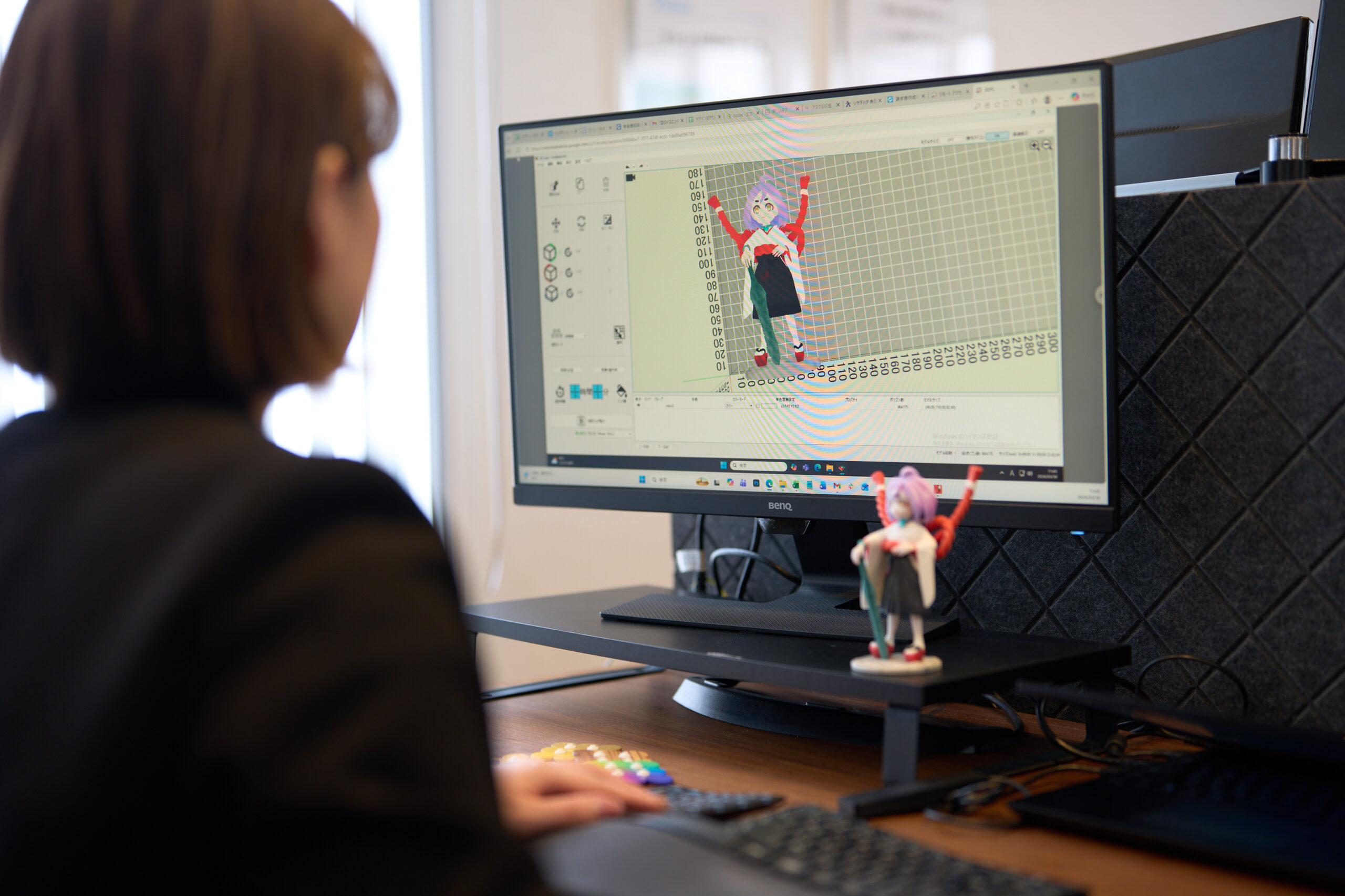
Blenderでは、シーンプロパティから単位系やUnit Scaleを設定できます。単位をMetric、LengthをMillimetersなどに設定したうえで、モデルのDimensionsを確認してください。書き出し後はスライサーに読み込み、表示される寸法が想定どおりかも確認します。
設定が合っていないと、100mmで作ったつもりのモデルが10mmや1,000mmとして読み込まれることがあります。画面上の見た目ではなく、数値で実寸を確認することが大切です。
②小さなパーツと造形範囲にも注意する
全体サイズが適切でも、指先、髪、装飾、突起などが実寸で極端に小さいと、欠損したり一体化したりします。反対に、モデルがプリンターの造形範囲を超える場合は、分割設計が必要です。
モデル全体だけでなく、各パーツの寸法まで確認し、使用するプリンターや出力サービスの条件に合わせて調整してください。
【原因② 厚み不足で造形や使用に耐えられない】
①画面上では厚みを判断しにくい
Blenderでは拡大表示できるため、薄いパーツでも十分な厚みがあるように見えることがあります。しかし、実寸では1mm未満になっており、造形途中で欠けたり、完成後に折れたりすることがあります。
特に、板状パーツ、フィギュアの指、髪、武器、装飾などは注意が必要です。細く見えるかではなく、実際に何mmあるかを確認してください。
②最低肉厚は固定値ではない
最低肉厚とは、安定して造形するために必要な厚みの目安です。ただし、すべての3Dプリンターに共通する固定値ではありません。造形方式、素材、造形方向、パーツの長さ、支えの有無、完成後の用途によって必要な厚みは変わります。
細長いパーツは、厚みだけでなく付け根の強度も重要です。メーカーや出力サービスの設計ガイドを確認し、必要に応じて太くする、根元を補強する、別パーツに分けるなどの対策を行います。
【原因③ 造形方式に合わない空洞処理をしている】
①FDMではスライサーで内部構造を設定する
FDM方式では、閉じた外形モデルをスライサーに読み込み、外周数やインフィル率を設定して内部構造を作る方法が一般的です。材料を減らすためだけに、Blender上で複雑な空洞を作る必要はありません。
不要な内壁や二重構造があると、スライサーが意図しない部分まで外周として認識し、隙間や重複した経路が生じることがあります。FDM用モデルは外形を整理し、充填方法はスライサー側で調整すると管理しやすくなります。
②光造形では排液穴と密閉空間を確認する
液体レジンを使用する光造形では、大型モデルを中空にすることで材料を減らせます。ただし、内部を空洞にしただけでは、未硬化レジンや空気が閉じ込められる場合があります。
中空化する場合は、壁厚を確保し、造形方向を考えて排液穴や通気穴を設けます。穴の位置や大きさはプリンター、レジン、モデル形状によって異なるため、使用機器や出力サービスの基準を確認してください。
【原因④ 非多様体や穴あき形状が残っている】
①非多様体は立体として解釈しにくい構造
非多様体とは、1本のエッジを3枚以上の面が共有している、内部に不要な面がある、面が重複しているなど、立体の内外を正しく判定しにくい構造です。
Blender上では正常に見えることもありますが、スライサーでは欠損や意図しない自動修復につながります。複雑なブーリアン操作や面の削除を繰り返したモデルでは、特に確認が必要です。
②閉じたマニフォールド形状に整える
3Dプリント用メッシュは、外側と内側を判断できる閉じたマニフォールド形状に整えることが基本です。軽微な穴をスライサーが修復する場合もありますが、意図した形に直るとは限りません。
Blenderの編集モードや3D Print Toolboxを使い、非多様体、内部面、交差、重複面を確認します。自動修復に頼り切らず、入稿前にBlender上で問題を減らしておくことが重要です。
【原因⑤ 細かすぎるディテールが再現できない】
①細部は潰れたり一体化したりする
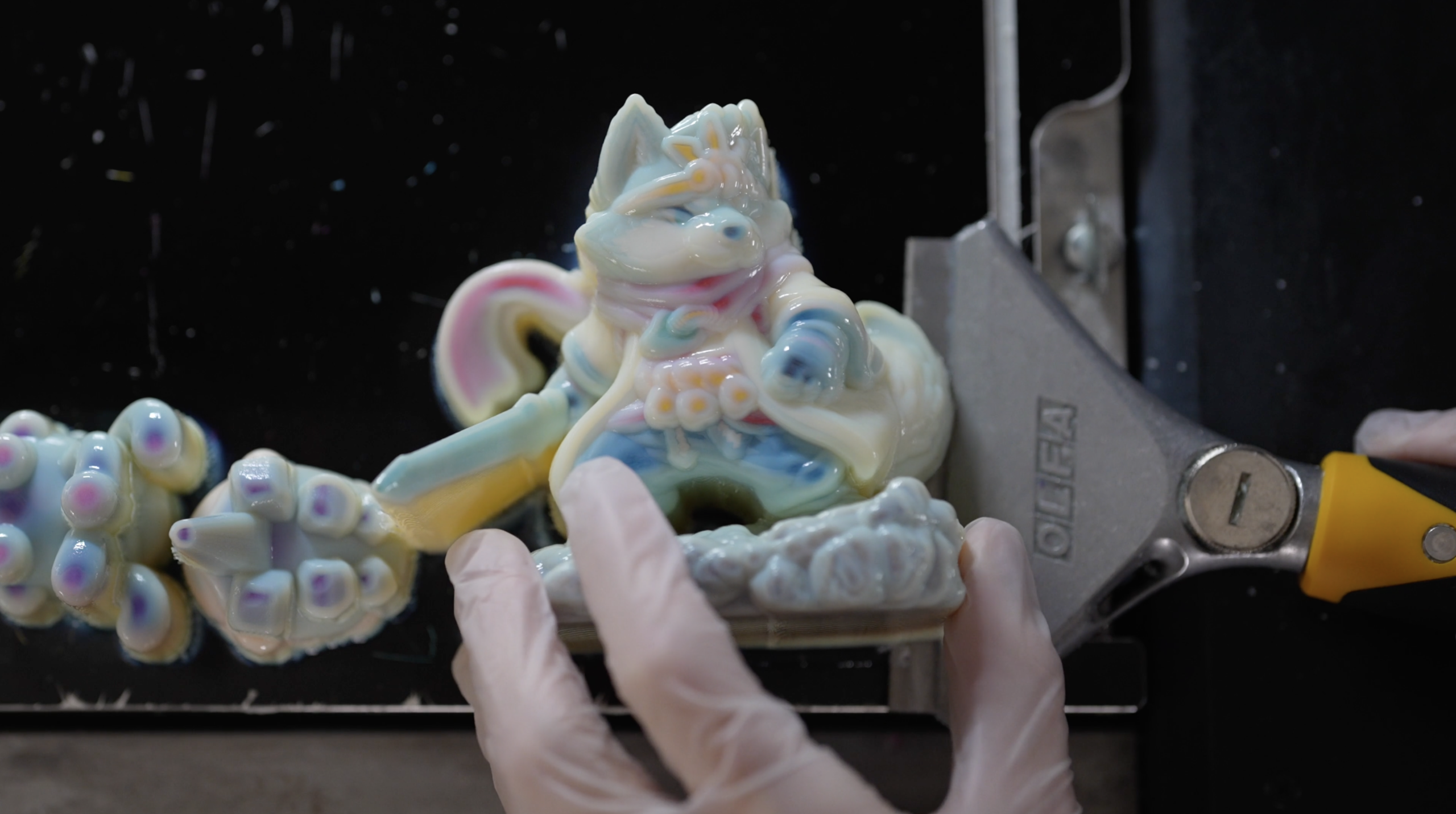
フィギュアのシワ、髪、模様、装身具などは、Blender上では細かく作り込めます。しかし、実寸が小さすぎると、溝が消える、小さな穴がふさがる、近接したパーツが一体化する、細い突起が欠けるといった問題が起こります。
細部を増やすことが、そのまま完成品の品質向上につながるわけではありません。完成サイズで認識できる大きさまで強調したり、不要なディテールを省略したりする判断も必要です。
②出力方式を決めてから調整する
FDM方式ではノズル径や積層設定、光造形では光学系やレジン特性などにより、再現できる細部が異なります。同じデータでも、出力方法を変えると仕上がりは変わります。
使用する方式の設計条件を確認し、細いパーツを太くする、浅い溝を深くする、近接したパーツの間隔を広げるなどの調整を行ってください。
【原因⑥ サポートと造形方向を考慮していない】
①オーバーハングや孤立部分は崩れやすい
3Dプリントは層を積み重ねて造形するため、下に支えのない張り出しや孤立した部分は、そのままでは安定して造形できません。スライサーでサポートを生成できても、形状や配置によっては表面が荒れたり、除去時に細部が欠けたりします。
造形方式によって注意点は異なりますが、どの部分が支えを必要とするかを事前に考えることは共通しています。
②向きや分割でサポートを調整する
サポートは完全になくすことが目的ではありません。造形の安定性、表面品質、除去のしやすさを考え、適切な量に調整することが重要です。
モデルの向きを変える、急な張り出しを緩やかにする、複雑な形状を分割することで、サポート位置を調整できます。見せたい面にサポート痕が残らないかも確認してください。
【原因⑦ モデリング完了後の確認が不足している】
①Blender上で完成しても入稿できるとは限らない
Blenderでの完成は、主に見た目や形状を整えた状態です。一方、3Dプリント用データでは、実寸、厚み、内部構造、穴、重複面、造形方向まで確認する必要があります。
そのため、モデリング完了後に3Dプリント専用の確認工程を設けます。見た目だけを確認して書き出すと、入稿後や造形直前に問題が見つかりやすくなります。
②Blenderとスライサーの両方で確認する
BlenderではDimensions、Scale、非多様体、厚み、交差などを確認します。書き出した後はスライサーへ読み込み、実寸、積層プレビュー、欠損、サポートの必要性を確認してください。
どちらか一方だけでは、すべての問題を把握できません。モデリング、メッシュ検査、書き出し、スライス確認を一連の作業として習慣化することで、失敗を減らせます。
【まとめ】
Blenderで作成したモデルを3Dプリントするには、見た目だけでなく、寸法、厚み、空洞、メッシュ構造、細部の大きさ、造形方向を確認する必要があります。
モデリング後はBlenderの検査機能とスライサーを使い、実際に造形できる状態かを確認してください。使用する造形方式や素材の設計条件に合わせて調整することが、造形失敗を防ぐポイントです。
【FAQ】
①Blenderだけで3Dプリント用データを作成できますか?
Blenderだけでも作成できます。実寸、厚み、非多様体、穴、内部面などを確認し、造形可能な形状に整えてください。ただし、厳密な寸法管理が必要な機械部品では、用途によってCADソフトのほうが作成しやすい場合があります。
②書き出すファイル形式は何ですか?
単色モデルではSTLが広く使われています。色やテクスチャを含む場合は、OBJ、3MF、VRMLなどが使われます。対応形式はプリンターや出力サービスによって異なるため、事前に入稿条件を確認してください。
③モデルをmm単位で作成できますか?
Blenderでは、単位系をMetric、LengthをMillimetersに設定できます。ただし、表示単位だけでなく、DimensionsとScaleも確認してください。書き出し後はスライサー上の実寸も確認します。
④最低肉厚は何mmですか?
必要な厚みは、造形方式、素材、向き、パーツ形状、用途によって異なります。共通の固定値はないため、メーカーや出力サービスの設計ガイドを確認してください。
⑤3D Print Toolboxとは何ですか?
3D Print Toolboxは、非多様体、交差、厚み、オーバーハングなどを検査するBlenderの拡張機能です。ただし、自動検査だけで造形可否を確定できるわけではありません。実寸と造形方式もあわせて確認する必要があります。