
「3Dプリンターを買ったけど、“スライサーソフト”って何?」
「STLデータを作ったのに印刷できない…どうすればいいの?」
そんな疑問や不安を感じている方も多いのではないでしょうか。
実は、スライサーソフトは3Dプリントの成功を左右する“とても重要な中間工程”です。
結論から言うと、スライサーソフトとは3Dデータをプリンターが理解できる形に変換するためのソフトで、設定を最適化することで仕上がりが格段に向上します。
この記事では、スライサーソフトの基本的な仕組みや役割を初心者にもわかりやすく解説し、人気の無料ソフト5選とその特徴、さらに失敗しない使い方のポイントまで丁寧に紹介します。
この記事を読めば、3Dプリンターで自分の作品を思い通りに出力できるようになるはずです。
スライサーソフトとは?3Dプリンターに欠かせない基本の仕組み
スライサーソフトの定義と役割
スライサーソフトは、3次元データを3Dプリンターが理解できる命令列に変換するための専用ソフトウェアです。立体形状を上下方向に非常に薄い層へと分割し、各層をどの順序で、どの速度で、どの温度条件で成形するかを指示するデータを生成します。FDM方式であればノズルの移動経路や押出量、光造形方式であれば各レイヤーの露光パターンと時間が出力対象になります。造形品質や強度、造形時間はこの変換過程で大きく左右されるため、スライサーは3Dプリントの成否を決める中核工程に位置づけられます。
3Dプリントの工程の中でスライサーが担う位置
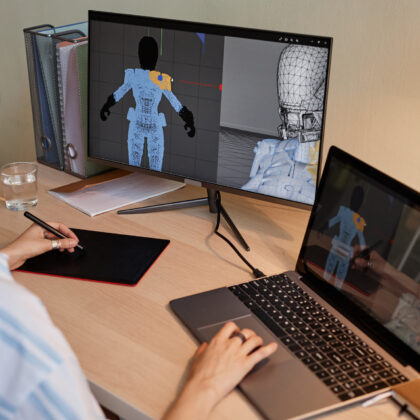
3Dプリントは、モデリング、スライス、造形という3段階で成立します。まずCADやスカルプトツールで形状を作成し、汎用の中間フォーマットであるSTLやOBJとして書き出します。次にスライサーで造形方向やスケール、サポート材の有無、レイヤー高さ、壁厚、充填率、速度、温度などを設定し、プリンターが解釈可能な命令群を出力します。最後にプリンター側でその命令群を読み込み、材料の溶融や硬化を制御して逐次的に層を積み上げます。スライサーはデザインとハードウェアを橋渡しする翻訳者であり、工程全体の整合性を保つ要となります。
G-codeとは?スライサーが出力するデータの意味
多くのFDM方式プリンターはGコードと呼ばれるテキストベースの命令列を解釈します。移動命令、押出量、温度変更、ファン回転数、加減速などが逐次記述され、1行ごとに実行されます。光造形では機種により形式が異なり、露光画像のスタックや独自バイナリに変換されます。形式は違っても、目的は「層単位の造形指示を機械が誤解なく実行できるように記述すること」にあります。適切なスライス設定によって、同じモデルでも表面の滑らかさ、寸法精度、支持構造の痕の少なさ、強度バランスが大きく変化します。
スライサーソフトの役割|なぜ3Dデータをそのまま出力できないのか
STLやOBJデータとプリンターの関係
STLやOBJは、形状を三角形メッシュや頂点集合として記録する可視化寄りのフォーマットです。これらは「形がそこにあること」を示すだけで、層の厚さや押出速度、温度、露光時間といった製造条件は含みません。プリンターは機構を直接制御する命令を必要とするため、形状データをそのまま読み込んでも成形を開始できません。ここでスライサーが介在し、形状を製造条件に落とし込む処理が不可欠になります。
スライス処理によってできること
スライス処理では、造形方向の決定、サポートの自動生成、ブリッジやオーバーハングへの配慮、充填パターンと充填率の最適化、外周と内周の多重パス制御、加減速やジャークの最適化、リトラクションの調整、温度プロファイルの割り当てなど、製造に必要な情報を細密に設計します。これらは単に便利な付加機能ではなく、造形の成功率、表面品位、精度、時間、材料消費を総合的に最適化するための中核機能です。
層ごとの積層データを作る仕組み
スライサーはモデルをZ方向に一定ピッチで断面化し、各断面の輪郭と内部の走査経路を演算します。外周は見栄えと寸法精度を担い、内側は充填パターンにより強度と軽量性を両立させます。層間の接合を安定させるため、線幅や押出量は移動速度と連動して調整されます。光造形では層画像ごとに露光時間やリフト速度が割り当てられ、樹脂の硬化特性に合わせたプロファイルが適用されます。こうした層単位の詳細設計が、実世界での造形品質につながります。
スライサーソフトの使い方|基本操作の流れを初心者向けに解説
スライサーソフト導入の手順
ダウンロードからインストールまで
スライサーソフトを使用する第一歩は、自分の3Dプリンターに対応するソフトを入手することです。メーカーが公式に推奨するスライサーを配布している場合は、それを選ぶと設定が自動で最適化されやすく、初心者には安心です。一般的な例として、FDM方式では「Ultimaker Cura」、光造形では「CHITUBOX」などが代表的です。公式サイトから最新バージョンをダウンロードし、指示に従ってインストールを完了します。インストール後は使用言語を日本語に変更できるソフトも多く、初期段階で環境を整えることで操作の理解が一気に進みます。
プリンターの初期設定と材料選択
起動後は、まず使用する3Dプリンターの型番や造形方式を選択します。プリンターのビルドサイズ(造形可能範囲)やノズル径、材料の種類によって出力条件が異なるため、ここで正確な機種情報を登録することが重要です。フィラメント方式の場合は、PLAやABSなど使用素材を選び、温度条件や収縮率を含むプロファイルを適用します。光造形では使用レジンの種類を設定し、露光時間やリフト速度を適切に調整します。こうした初期設定を正確に行うことで、造形の安定性が確保されます。
スライス設定の基本項目
レイヤー高さ・速度・サポート材の意味
スライス設定の中核となるのがレイヤー高さです。これは造形物をどの厚さで積層するかを決定する値で、数値が小さいほど表面が滑らかになりますが造形時間が長くなります。速度はノズルの移動や押出のスピードを制御し、速すぎると精度が落ち、遅すぎると時間がかかります。サポート材は、モデルの下に空間が生じる部分を支えるための補助構造であり、必要最小限に設定することで仕上げ後の処理が容易になります。これら3要素のバランスが、最終的な品質と時間の両立を左右します。
設定を変えるとどう仕上がりが変わるか
設定値を調整することで造形結果は大きく変化します。レイヤー高さを細かくすると曲面やディテールが美しくなりますが、プリント時間は倍以上になることもあります。速度を上げると生産性は高まりますが、熱溜まりや振動により表面が波打つ現象が発生しやすくなります。サポートを減らしすぎると崩落の原因になり、逆に多すぎると取り外しが困難になります。スライサーではプレビュー機能を活用し、造形経路を事前に確認することで、失敗を最小限に抑えることが可能です。
スライス後の確認と出力方法
設定が整ったらスライスを実行します。処理が完了すると、造形時間の目安や材料消費量が自動計算され、画面上で層ごとの造形シミュレーションを確認できます。異常な経路や空中造形がないかをチェックし、問題なければGコードなどの出力データをSDカードやUSBメモリに保存します。プリンターにデータを読み込ませて造形を開始すれば、準備は完了です。この一連の流れを理解しておくと、設定の試行錯誤を通じて自分なりの最適化を進められるようになります。
無料で使えるおすすめスライサーソフト5選【2025年版】
Ultimaker Cura(キュラ)|定番で初心者にも人気
Curaは最も普及しているオープンソースのスライサーで、使いやすさと機能のバランスが優れています。主要な3Dプリンターに対応し、設定項目も豊富ながらプリセットが整備されているため、初めてのユーザーでも短時間で出力まで到達できます。プレビュー機能の見やすさや日本語対応も充実しており、学習コストが低い点が評価されています。
PrusaSlicer|直感的で日本語対応も充実
PrusaSlicerは、Prusa Research社が開発するソフトで、オープンソースとして無償配布されています。高機能ながら軽快に動作し、サポート材生成の精度が高いことが特徴です。カラープリントや複数素材を使った造形にも対応しており、初心者から上級者まで幅広く利用されています。特に日本語UIが自然で、設定内容を視覚的に理解しやすい点が魅力です。
CHITUBOX|光造形向けのスライサーとして高評価
CHITUBOXは、光造形方式(SLAやMSLA)向けに特化したスライサーです。モデルの中空化やサポートの自動生成機能が優れており、樹脂の節約と造形成功率の両立を実現します。UIが直感的で、露光条件の微調整やリフト設定のカスタマイズも容易です。無料版でも主要機能を利用できるため、家庭用レジンプリンターの定番ソフトとなっています。
Lychee Slicer|UIが使いやすく機能が豊富
Lychee Slicerは、操作画面が分かりやすく、ドラッグ&ドロップでの配置やサポート編集がスムーズに行える点が特徴です。クラウド連携機能を備え、複数デバイスでの設定共有も可能です。光造形方式に加えて、FDMプリンターへの対応も進んでおり、総合的な使いやすさから人気を集めています。
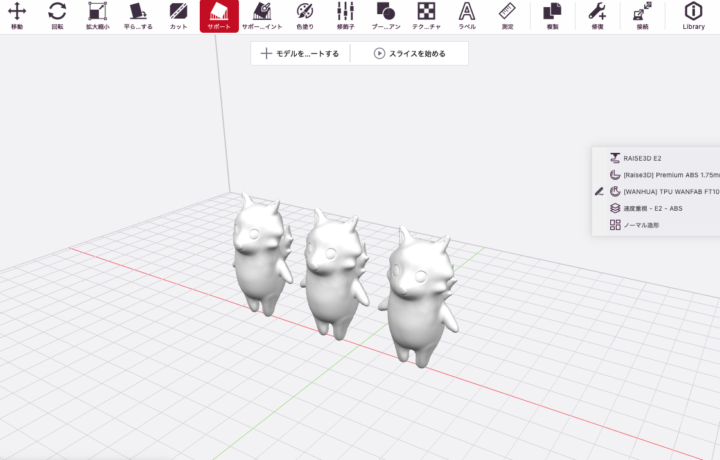
IdeaMaker|高機能かつ無料で使える万能タイプ
Raise3D社が提供するIdeaMakerは、プロフェッショナル用途にも対応する高性能スライサーです。多彩な素材プロファイルが用意されており、複数プリンターやマルチエクストルーダーにも対応しています。自動修復機能や高度なパス制御が備わっているため、試作や小ロット生産でも安定した品質を実現できます。商用利用を検討するユーザーにも適した万能ソフトです。
スライサーソフトを選ぶときのポイントと注意点
対応する3Dプリンターの種類を確認
スライサーを選ぶ際、最初に確認すべきは自分の3Dプリンターがそのソフトに対応しているかどうかです。各プリンターはノズル構造や制御ファームウェアが異なり、対応していないソフトを使用すると造形が正しく行われないことがあります。メーカー純正ソフトは機種設定が自動化されており、初心者には安心ですが、他機種との互換性が限られる場合があります。一方でCuraやPrusaSlicerのような汎用ソフトは多くの機種プロファイルを持ち、柔軟な設定が可能です。利用目的に応じて、対応範囲と操作自由度のバランスを考えることが重要です。
操作性・UIの見やすさで選ぶ
スライサーは多くの設定項目を持つため、操作画面の見やすさや情報整理の仕方が使いやすさを大きく左右します。初心者であれば、視覚的に設定の意味が理解できるインターフェースを選ぶとよいでしょう。例えばCuraはスライスプレビューが立体的で、変更内容がすぐに反映されるため、設定意図を掴みやすい構造です。逆に上級者は詳細設定まで一括管理できるソフトを好む傾向があります。自分の経験値に合った操作体系を選ぶことが、スムーズな学習につながります。
対応素材や設定の自由度をチェック
スライサーによって、対応している素材の種類や設定の細かさが異なります。FDM方式の場合、PLAやPETGなど一般的な素材以外に、TPUやCFナイロンなど特殊素材を使用する場合は、温度制御や押出補正の詳細設定が必要です。これらに対応しているソフトを選ぶことで、失敗や材料の浪費を防げます。光造形ではレジンの粘度や波長特性に応じて露光時間を調整できるかどうかが重要です。将来的に異なる素材を試したい人ほど、自由度の高いソフトが適しています。
無料版・有料版の機能差を理解する
無料版でも基本的なスライスは十分に可能ですが、有料版では自動サポート生成の高度化、マルチパーツ最適配置、シミュレーション、レイヤー単位の条件分岐などの追加機能を備えるものがあります。特に業務用途や大量造形を行う場合は、これらの機能が作業効率を大きく向上させます。個人利用では無料版で問題ないケースが多いものの、将来的に業務や販売を見据えるなら、有料機能の導入を検討してもよいでしょう。
有料版との違い|無料スライサーでも十分使える?
無料スライサーのメリット・デメリット
無料ソフトの最大の魅力はコスト負担がないことです。機能面でも近年は非常に充実しており、CuraやPrusaSlicerのように高品質な出力を安定して得られるものも多く存在します。一方で、ソフトによっては商用利用が制限されていたり、サポート体制が限定的な場合があります。また、大規模データの処理や複数素材制御など、高度な設定を必要とする際はパフォーマンスに制限を感じることもあります。自分の使用目的と求める品質レベルを明確にした上で、必要十分な機能を見極めることが大切です。
有料スライサーにしかない機能とは
有料スライサーでは、単純なスライス機能を超えて生産性を高める機能が搭載されています。自動ネスティング(効率的な配置最適化)、構造解析をもとにしたパラメータ最適化、サポート除去のシミュレーション、造形結果のリアルタイムモニタリングなどがその一例です。これらは業務効率の改善や造形品質の均一化に直結します。特に製品試作や量産前検証を目的とする企業ユーザーにとって、これらの機能は費用対効果が高いと言えます。
初心者はどちらを選ぶべきか
初めて3Dプリンターを扱う場合、まずは無料スライサーから始めるのが現実的です。基本機能を通じて造形プロセスの理解を深め、設定変更による結果の違いを体験することが、上達への最短ルートです。無料ソフトで出力品質に不満を感じたり、業務レベルの効率化を求めるようになった段階で、有料版の導入を検討すれば十分です。目的に合わせて段階的に選ぶ姿勢が、コストと成果のバランスを最も良くします。
よくある質問|初心者がつまずきやすいポイントまとめ
スライサーで設定を間違えるとどうなる?
スライス設定の誤りは、造形不良や出力失敗につながります。例えばノズル温度が低すぎると層間の密着が弱まり、反りや剥離が発生します。逆に高すぎると糸引きやバリが増え、表面が荒れます。サポートの設定ミスでは、モデルが途中で崩落したり、取り外しが困難になることがあります。出力前にプレビューで経路を確認し、異常な移動や空中造形がないかをチェックすることが最善の防止策です。
STLデータが読み込めないときの対処法
STLファイルが読み込めない場合は、データが破損しているか、メッシュが閉じていない可能性があります。モデリングソフトでメッシュ修復を行うか、スライサーに備わる自動修復機能を使用すると改善することが多いです。また、極端に大きなデータや複雑すぎる形状も読み込みエラーの原因になります。スケールを縮小してテストするなど、データの段階で確認することが有効です。
スライス時間が長い原因と改善方法
スライス処理が極端に遅い場合は、モデルのポリゴン数が多すぎるか、プレビュー品質を最高に設定しているケースが多いです。不要な細部を削除したり、レイヤー高さを少し厚くするだけで処理時間が短縮されます。また、パソコンの性能も影響するため、不要なアプリを閉じてメモリを確保することも効果的です。最新バージョンのスライサーはマルチスレッド化が進んでおり、更新を怠らないことも快適な作業環境を保つポイントです。
まとめ|スライサーソフトを理解して3Dプリントをもっと楽しく
この記事のまとめ
スライサーソフトは、3Dプリンターが造形を実行するための命令データを生成する要であり、モデリングデータとプリンターをつなぐ最も重要な工程です。初心者であっても、基本設定の意味を理解し、無料ソフトを活用することで十分に高品質な出力を得ることができます。おすすめとして紹介した5つのスライサーはいずれも実績があり、操作性と機能のバランスが取れています。
次のステップ:スライサーを使って実際にプリントしてみよう
理解を深める最良の方法は実際に手を動かすことです。まずは小さなサンプルモデルをスライスし、設定を少しずつ変えながら出力結果の違いを確認してみましょう。造形物の変化を観察することで、数値設定の意味が自然と身につきます。スライサーを使いこなせるようになれば、3Dプリンターの可能性は一気に広がり、自分のアイデアを形にする楽しさをより強く感じられるようになります。









コメント