
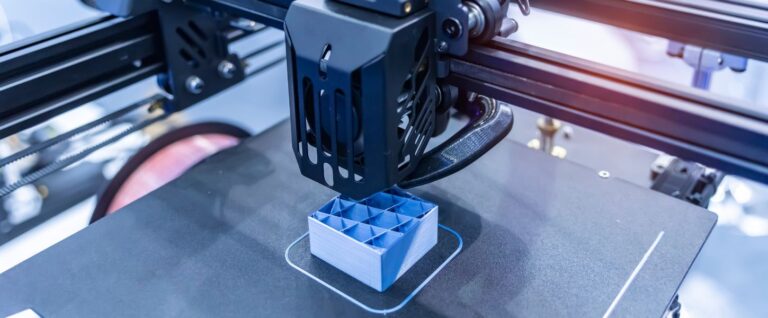

「スライサーでエラーが出てプリントできない…」「STLは作れたのに、なぜか造形が崩れる」「non-manifoldとか法線って何?」
3Dプリント用データを準備したのに、原因不明のエラーで作業が止まってしまい、焦った経験はありませんか?
そんな疑問にお答えします。
3Dプリント時のデータエラーは、原因を正しく見分けて対処すればほとんど解決できます。さらに、エラーの出にくいデータの作り方を知ることで、同じトラブルを繰り返さずに済むようになります。
この記事では、3Dプリントでよく発生するデータエラーの種類と症状、具体的な修正方法、そして今後エラーを防ぐための設計・書き出し時のチェックポイントまでを分かりやすく解説します。
【3Dプリントで起こるデータエラーとは?基礎知識を解説】
①3Dプリント用データにエラーがあると起こる問題
3Dプリントの失敗は、プリンターの不調や設定ミスだけで起きるわけではありません。データ側に不整合があると、スライサーは「立体として解釈できない」「内部と外部の区別がつかない」「厚みが存在しない」と判断し、警告やエラーを出します。ここで重要なのは、エラーが出た時点で「出力してみたら何とかなる」という状態ではないことです。データの問題は、出力結果にそのまま表れます。
たとえば、モデルの一部が欠けて見えたり、穴が意図せず埋まったり、薄い板が消えてしまったりします。さらに厄介なのは、プレビュー上は一見きれいに見えるのに、造形すると途中で崩れるケースです。これはメッシュの内部に余計な面が入り込んでいたり、面の向きが不揃いでスライサーが解釈を誤っていたりする場合に起きます。つまり、データエラーは「目に見える異常」だけでなく、「見えない内部構造の破綻」を含む問題です。
また、エラーの影響は品質だけではありません。失敗のたびに材料と時間が消費され、やり直しが増えます。業務で試作や治具を作る場合は納期に直結しますし、趣味であっても作業時間が限られているとストレスになります。だからこそ、3Dプリントにおいては「設定調整」より前に、データが立体として正しく成立していることを確認する必要があります。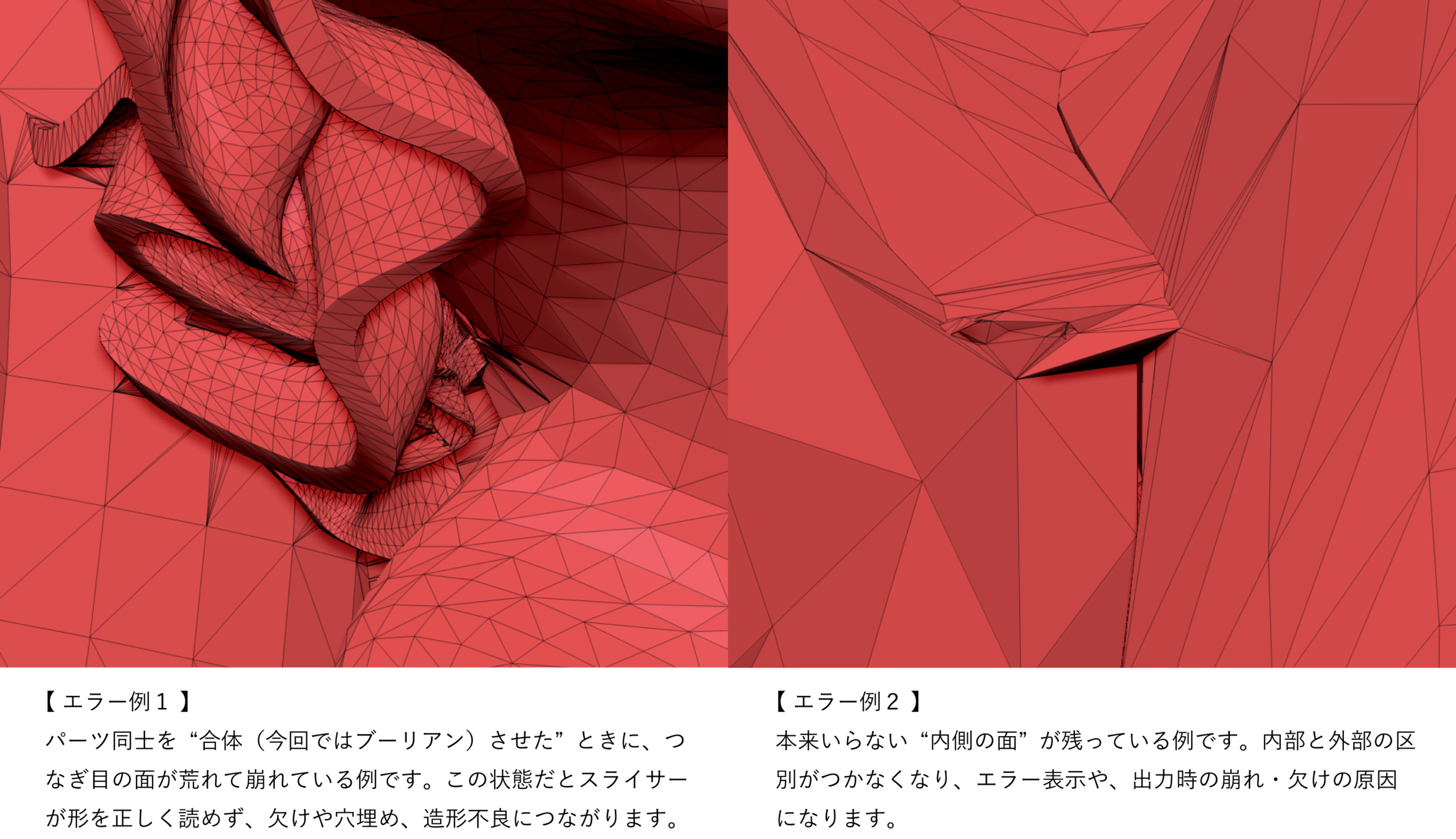
②スライサーがエラーを検出する仕組み
スライサーは、3Dモデルを層(レイヤー)に分割して、プリンターが理解できる指示データへ変換します。このときスライサーが前提としているのが、「モデルが閉じた立体であること」です。閉じた立体とは、外側の面が連続してつながり、内部と外部が明確に分かれている状態を指します。水を入れた容器のように、どこにも穴がなく、境界が一意に決まる形です。
ところが、モデルに穴あきや非多様体、自己交差があると、内部と外部の判定ができなくなります。スライサーはその状態のままレイヤー分割を進めることができないため、警告を出すか、勝手に修復しようとします。ここで注意したいのは、スライサーの自動修復は万能ではないことです。たとえば穴を自動で塞いだ結果、意図しない場所に壁ができたり、薄い部分が消えたりする場合があります。つまり「スライサーが直してくれたから安心」ではなく、どのように直されたかを理解して確認することが必要です。
スライサーによって表示されるメッセージは違いますが、言っていることは似ています。「non-manifold」「invalid mesh」「model has errors」などの表現は、要するに「立体として扱えない要素がある」という意味です。本記事では、こうしたエラーを“用語”で終わらせず、症状と原因、修正手順まで落とし込みます。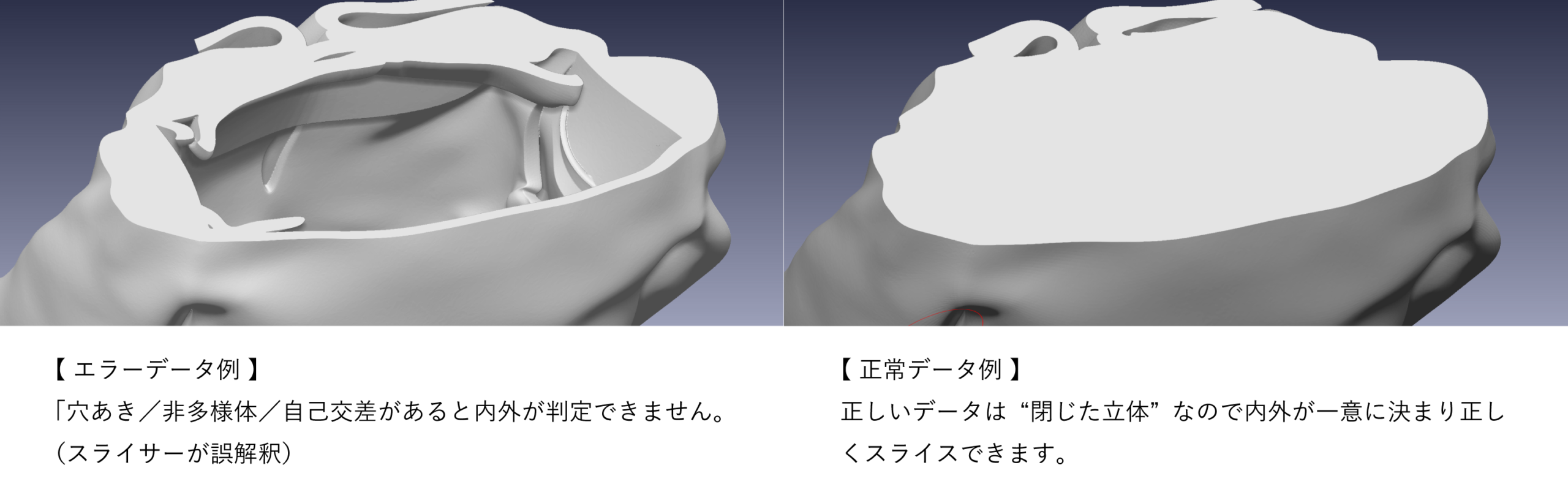
③STL・OBJなど形式ごとのエラーの違い
3Dプリントでよく使われる形式はSTLとOBJです。ただし、両者は役割が少し違います。STLは主に形状(メッシュ)だけを扱い、色やテクスチャ情報を持ちません。一方のOBJは形状に加えて、MTLや画像ファイルと組み合わせることで色や質感を表現できます。そのため、起きやすいトラブルの種類にも違いが出ます。
STLで多いのは、メッシュそのものの不整合です。非多様体、穴あき、自己交差、内部面、重複面、法線不整合、ゼロ厚など、形状の成立条件を満たしていないことが原因になります。STLはシンプルな分、エラーが起きると「形状として成立していない」という問題に直結しやすい形式です。
OBJの場合は、形状エラーに加えて「テクスチャ同梱ミス」や「UV不備」といった見た目に関わる問題が起きます。具体的には、MTLファイルが欠けている、テクスチャ画像のパスが合っていない、ファイル名が変わって参照が切れた、といったトラブルです。3Dプリント自体が単色造形でも、プレビューや確認工程で色が出ないと判断が遅れます。フルカラー対応機器やテクスチャを利用した工程がある場合は、OBJまわりの不具合がそのまま品質問題になります。
【症状別】3Dプリントデータエラー早見チェック
①モデルの一部が消える・欠ける
スライサーのプレビューで、モデルの一部が表示されなかったり、造形すると特定の箇所だけ存在しなかったりする現象は、データエラーの中でも非常に多い症状です。この場合、まず疑うべきなのは法線不整合やゼロ厚、そして非多様体です。
面には向きがあり、外側を向いていることで「ここが外壁である」と判断されます。しかし、面の向きが裏返っていると、スライサーはその部分を内部と誤認し、出力対象から除外します。その結果、画面上では存在するのに、造形すると消える現象が起きます。また、厚みがゼロに近い薄い面は、プリンターの最小積層幅より小さい場合、物理的に再現できないため無視されます。
さらに、辺や頂点のつながり方が不正な非多様体状態では、スライサーが内部と外部の判定を正しく行えません。この場合、欠けて見える部分の周辺を拡大して確認すると、面がねじれていたり、不要な面が重なっていたりすることが多くあります。症状として「一部が消える」場合は、表示の問題ではなく形状定義そのものの破綻と考えるのが正解です。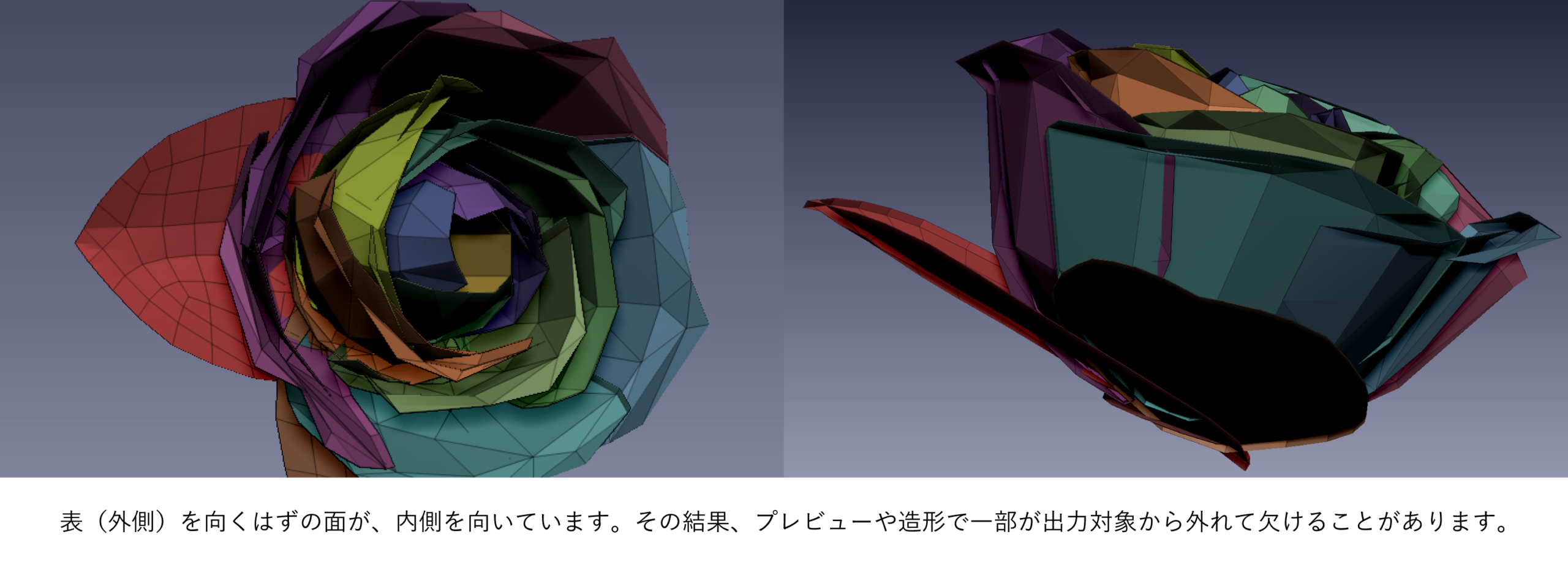
②穴が空く・中がスカスカになる
造形すると、意図しない場所に穴が開いたり、本来は詰まっているはずの部分が空洞になったりする場合は、穴あきメッシュや自己交差が主な原因です。メッシュが閉じていない、つまりどこかに隙間がある状態では、スライサーは内部空間を正しく認識できません。その結果、内部を充填すべき領域が外部とつながっていると判断され、充填が行われなくなります。
自己交差も同様に、立体の内部構造を混乱させます。ポリゴン同士が貫通していると、どこが内部でどこが外部なのかを数学的に一意に決められません。この状態では、あるレイヤーでは壁があり、次のレイヤーでは消えるといった不安定なデータになります。その結果、スカスカの造形や、途中で崩れる出力につながります。
この症状は、外見だけでは気付きにくい点が特徴です。表面はきれいに見えても、内部に小さな穴や交差が存在すると、造形時に問題が顕在化します。したがって、見た目に問題がない場合でも、エラー表示が出ているなら必ず修正が必要です。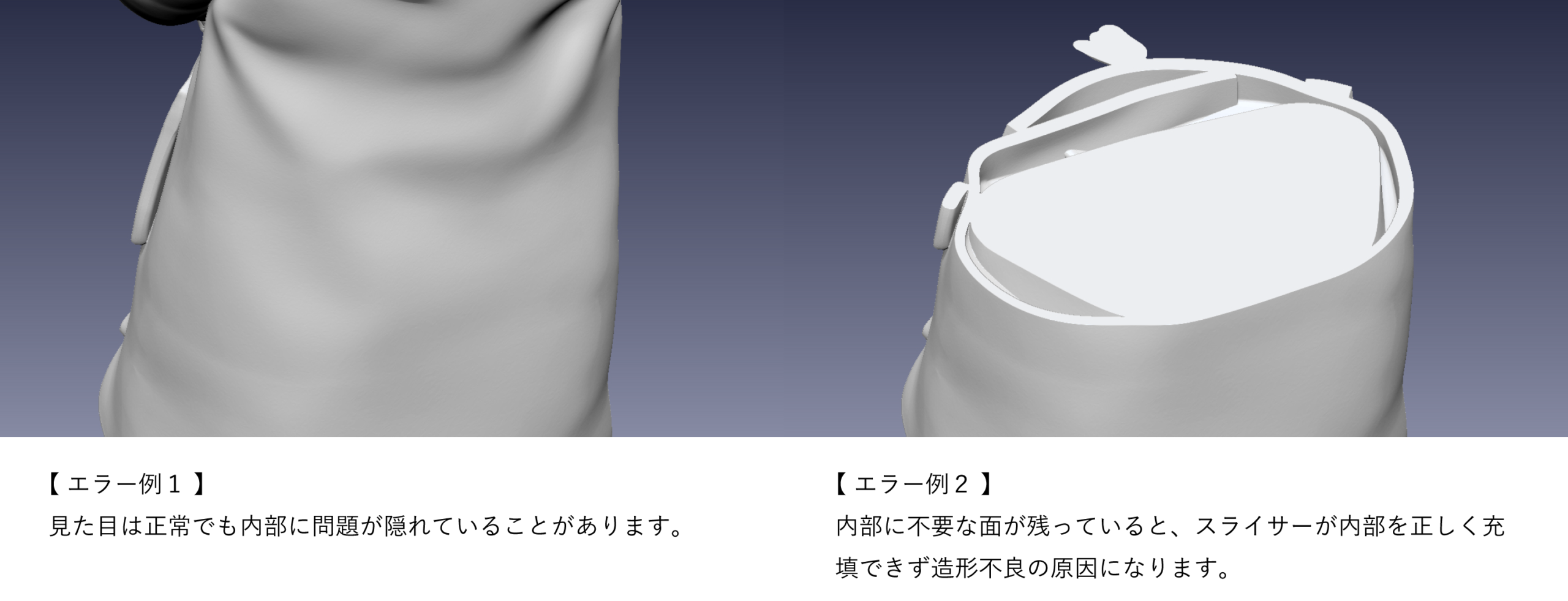
③形が崩れる・異常な突起が出る
本来は滑らかな面のはずがギザギザになったり、想定外の突起が現れたりする場合は、重複面や内部面、そして細長すぎるポリゴンが疑われます。同じ位置に面が二重に存在していると、スライサーがどちらを外壁として扱うべきか判断できず、不安定な出力になります。
内部面も問題を引き起こします。外から見えない場所に面があると、そこが「壁」として扱われ、充填経路や外周パスが乱れます。その結果、表面に不自然な段差や突起が現れます。また、極端に細長い三角形ポリゴンは、数値計算上の誤差を生みやすく、レイヤー分割時に予期しない形状変化を引き起こします。
このタイプのエラーは、「見た目がおかしい」という直感的な違和感から気付きやすい反面、原因の特定が難しいのが特徴です。突起が出た場所の周辺メッシュを確認すると、面が折り重なっていたり、細い三角形が密集していたりすることが多くあります。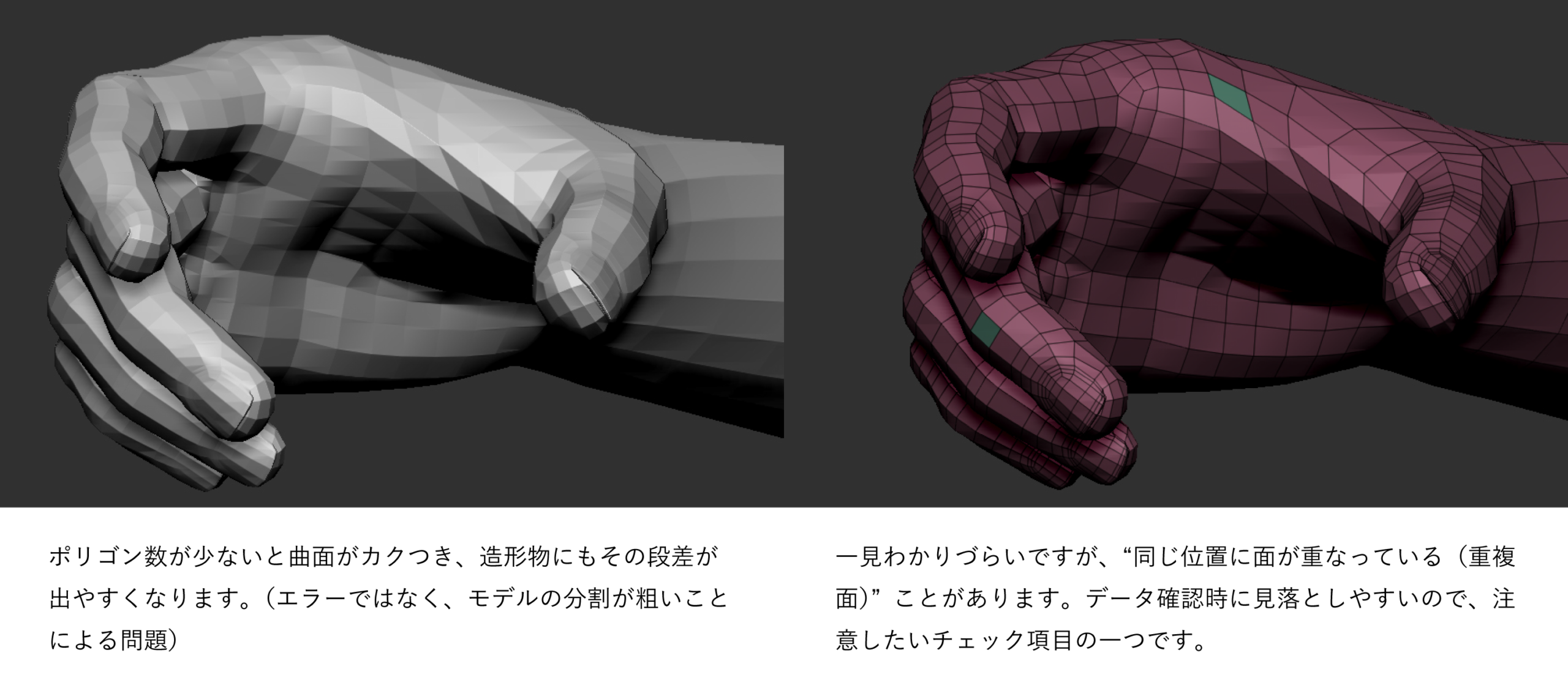
④色やテクスチャが表示されない
OBJ形式のデータで色が消える場合は、テクスチャ同梱ミスやUV不備が原因です。形状は正常でも、見た目に関する情報が正しく参照されていない状態です。MTLファイルが同じフォルダに存在しない、画像ファイルのパスが変わっている、ファイル名が変更されているなどの理由で、テクスチャが読み込まれません。
また、UVが正しく展開されていない場合、テクスチャが極端に伸びたり、一部が表示されなかったりします。これは色の問題に見えますが、UVの割り当てが壊れていることが原因です。フルカラー出力やテクスチャ確認が必要な工程では、形状エラーと同じくらい重要なチェックポイントになります。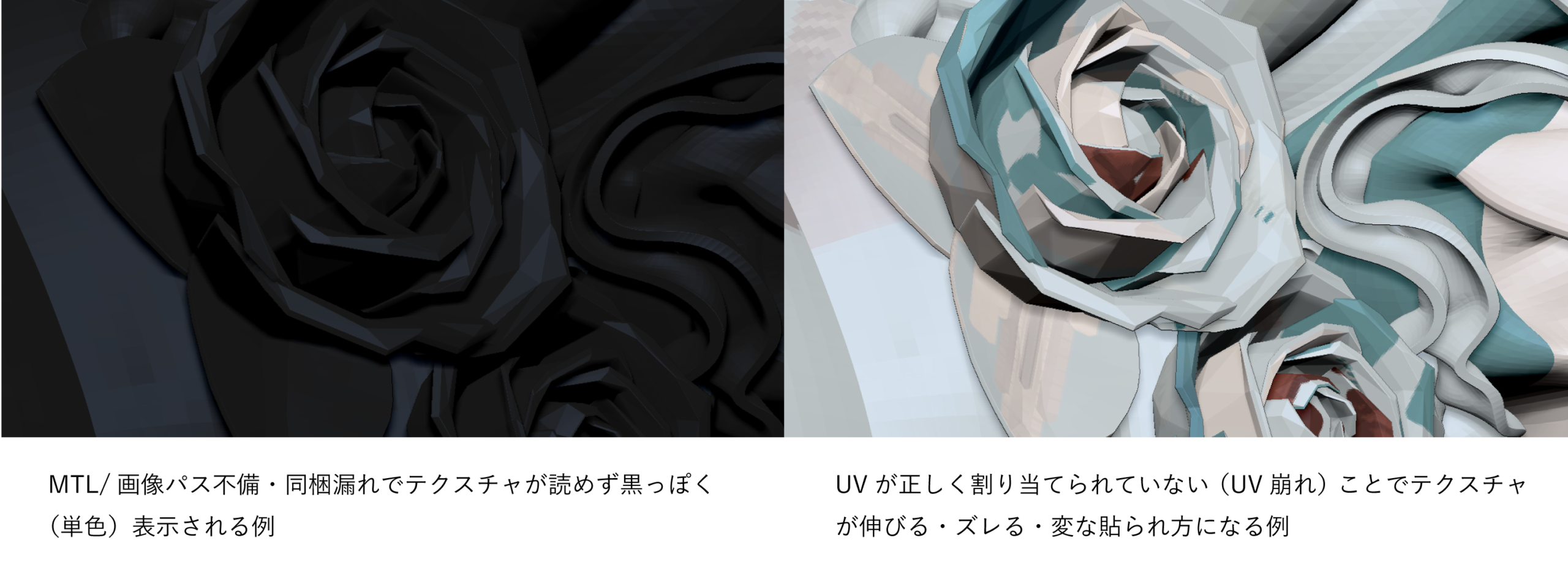
【形状が壊れている系エラーの原因と対処法】
①非多様体(ノンマニフォールド)
非多様体とは、立体として成立しない接続状態のことです。本来、1本の辺には2枚の面だけが接続している必要があります。しかし、3枚以上の面が同じ辺や頂点に集まると、内部と外部の境界が数学的に定義できなくなります。この状態ではスライサーが「どちらが外側か」を判断できず、モデルを正しくスライスできません。
発生原因として多いのは、複数のオブジェクトを結合した際に内部の面が残っているケースや、押し出しやブーリアン演算の失敗によって面が重なったケースです。見た目では問題が分かりにくく、突然エラーが出る原因になります。
修正するには、まずメッシュのクリーンアップ機能を使い、非多様体エッジを検出します。検出された箇所を確認すると、不要な面や重なった部分が見つかります。不要な面を削除し、穴ができた部分は面を張り直すことが基本対処です。自動修復ツールでも改善することがありますが、形状が大きく変わっていないか必ず確認する必要があります。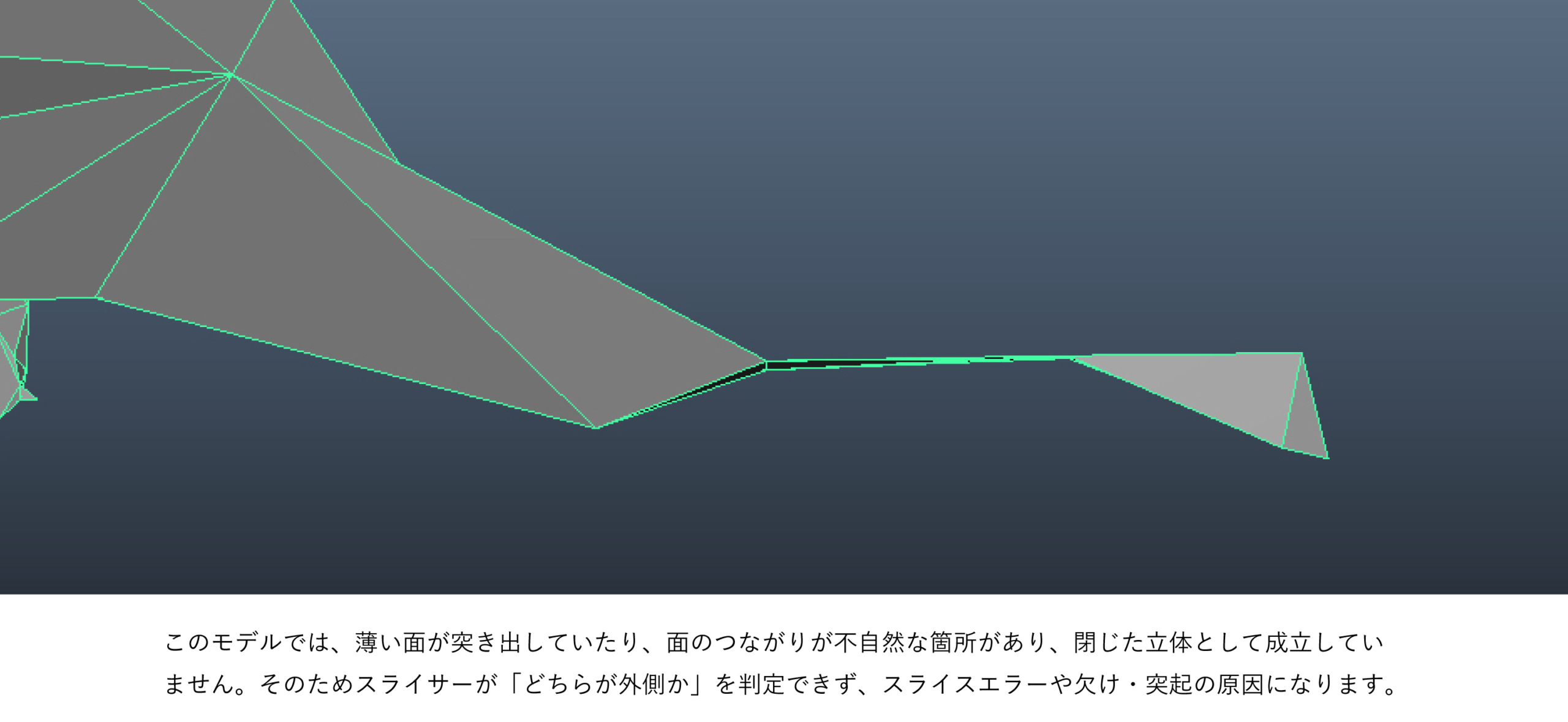
②穴あきメッシュ
穴あきメッシュは、立体の表面に隙間がある状態です。本来閉じているはずの外壁に穴があると、スライサーは内部を外部と誤認します。その結果、内部充填が行われなかったり、壁が途切れたりします。
このエラーは、面の削除ミスやブーリアン処理後の不整合で発生しやすいです。特に、複雑な形状を削り取る操作を行った直後に見落とされがちです。修正方法は、穴の境界となるエッジを選択し、面を張って閉じることです。自動修復機能でも塞げますが、意図しない形で塞がれることがあるため、形状確認が重要です。
ポイントは、最終的に「水を入れても漏れない形」になっているかを意識することです。この感覚を持つと、穴あきの見落としが減ります。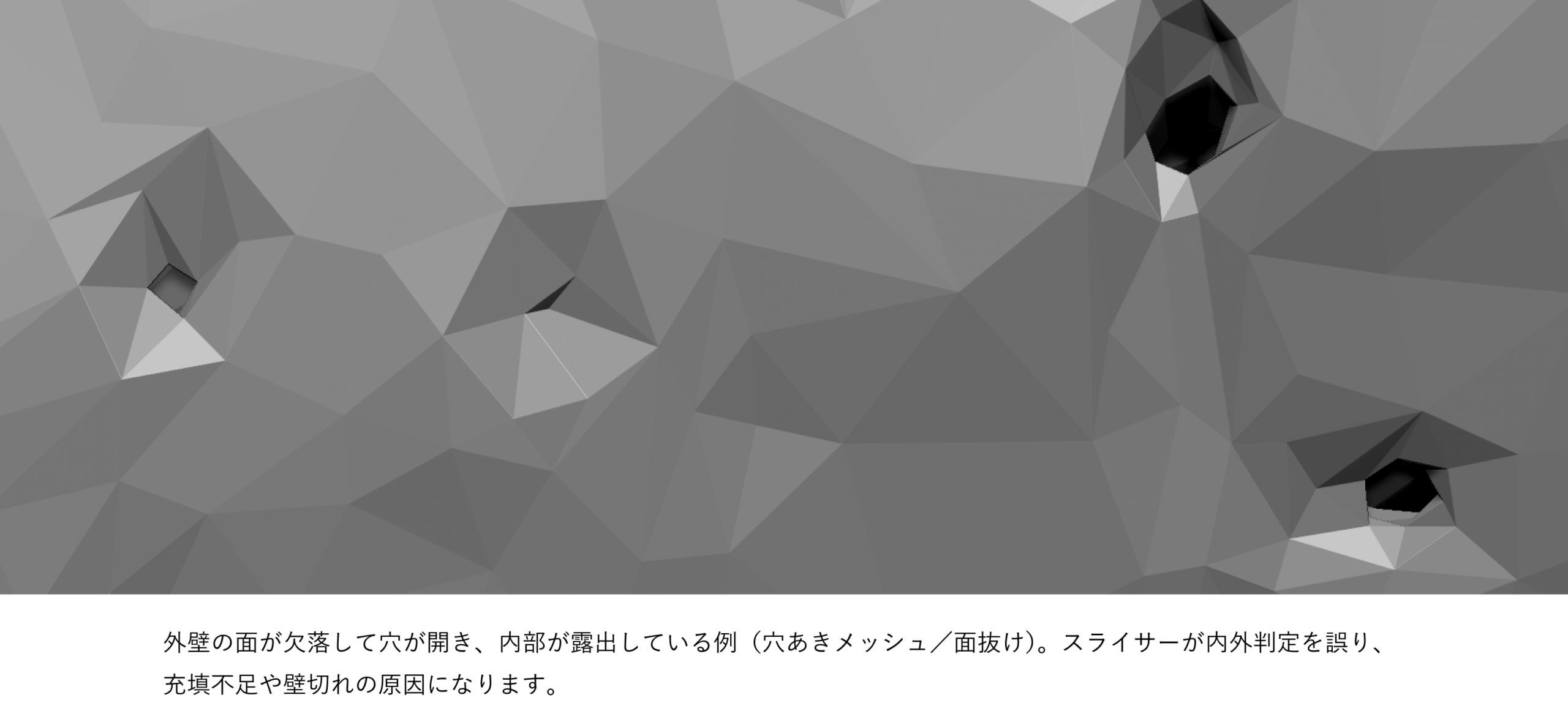
③自己交差・貫通
自己交差は、ポリゴン同士が内部で貫通している状態です。二つの形状を重ねたまま結合せずに残した場合や、押し出し操作が重なった場合に発生します。見た目では問題がなくても、内部で面が交差しているとスライサーは正しい内部構造を計算できません。
このエラーがあると、レイヤーごとに形状が変化し、突起や欠損が生じます。修正には、交差している部分を分離し、不要な面を削除してから再度結合する必要があります。自動修復だけでは完全に直らない場合が多く、形状を一度分解して整理する作業が必要です。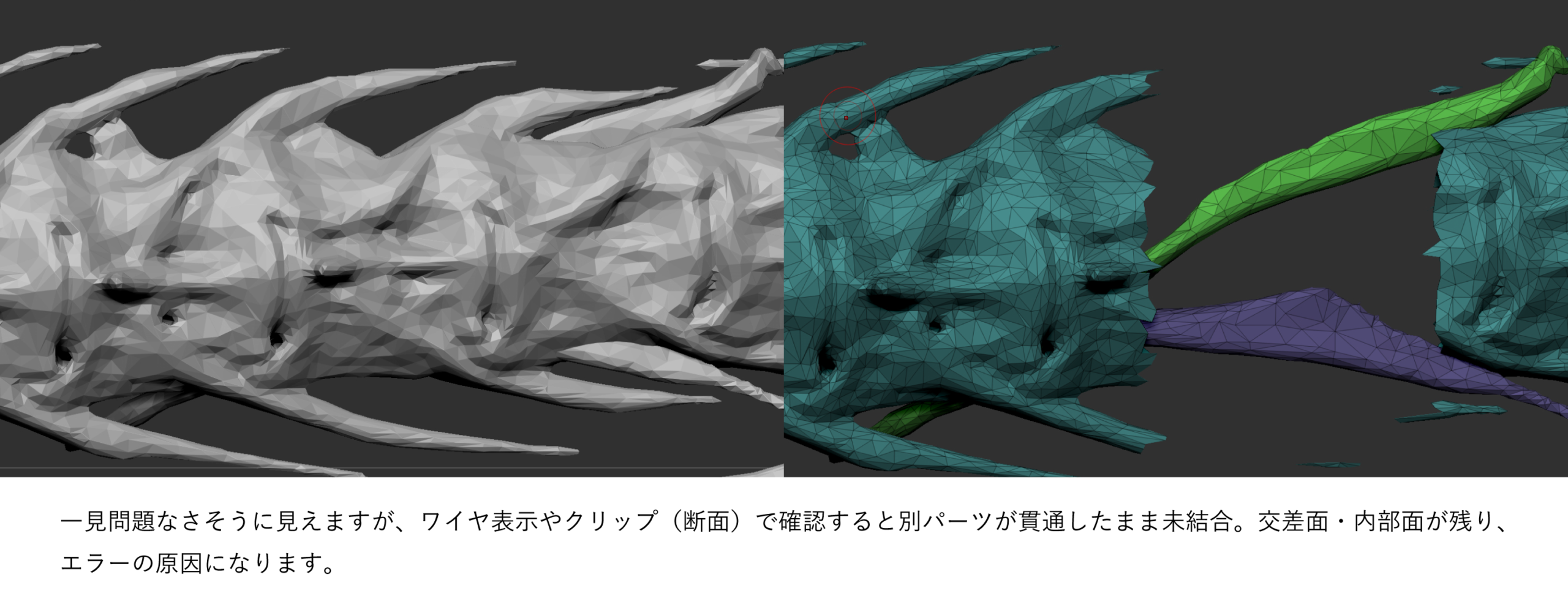
④内部面
内部面は、外から見えない場所に存在する不要な面です。複数の形状を合体させた際に内部の面が残ることで発生します。一見すると問題がないように見えますが、スライサーは内部面も壁として認識するため、充填経路や外周パスが乱れます。
このエラーは、スライス時間が異常に長くなったり、表面に不自然な段差が出たりする原因になります。修正には、内部の不要な面を削除する必要があります。断面表示や透過表示を使って内部構造を確認すると見つけやすくなります。外から見えない面でも、データ上は存在すれば影響するという点が重要です。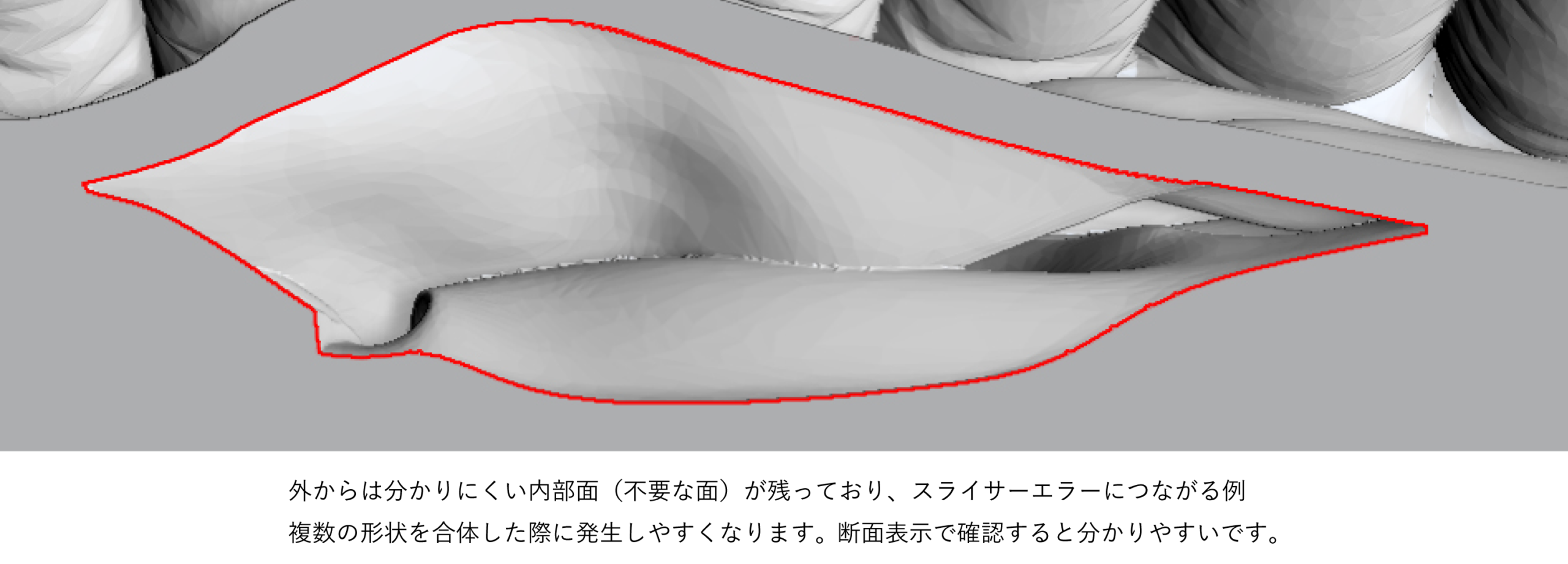
【ポリゴン構造の問題によるデータエラー】
①重複面・重複頂点
重複面や重複頂点は、同じ場所に同じ面や点が二重に存在している状態です。モデリング中にコピーや結合を繰り返した際に発生しやすく、見た目ではほとんど気付きません。しかし、スライサーはそれぞれを別の要素として認識するため、どちらを外壁として扱うべきか判断できず、不安定なスライス結果になります。
症状としては、表面が一部だけ消えたり、妙な隙間ができたりします。さらに、レイヤーによって形状が微妙に変化することもあります。これは、計算誤差の影響を受けやすい重複構造が原因です。
修正方法は、メッシュのクリーンアップ機能で重複頂点を統合し、不要な面を削除することです。重複の除去はデータ修復の基本工程であり、他のエラーの予防にもなります。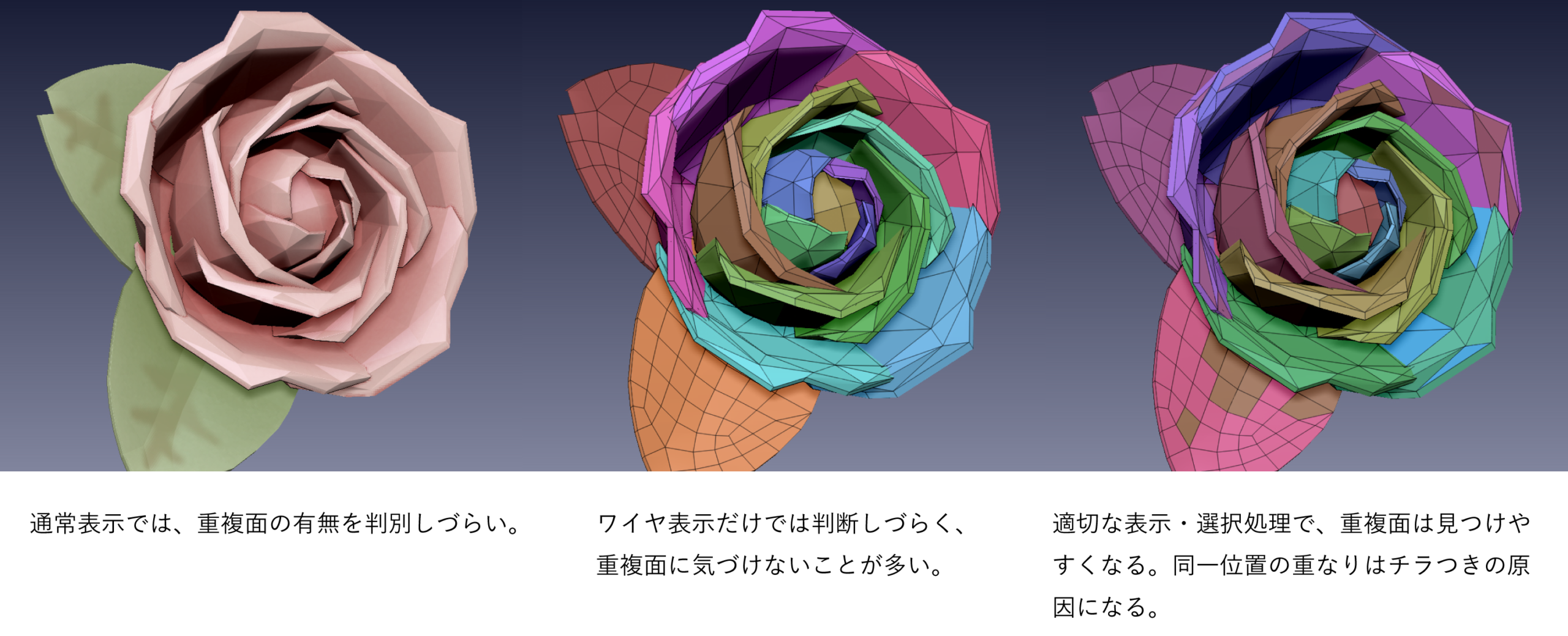
②多角形(Nゴン)の問題
多角形、いわゆるNゴンは、四角形や三角形以外の面を指します。モデリング段階では便利ですが、STLに変換する際には三角形に分割されます。このとき、分割の仕方によっては意図しないねじれや細長い三角形が生成され、スライス時のエラー原因になります。
特に曲面や複雑な凹凸のある形状では、Nゴンの自動分割が不安定になり、内部に細い三角形が大量に生まれます。その結果、表面がギザギザになったり、一部が欠けたりします。
対策としては、書き出し前にメッシュを三角化して状態を確認することです。三角化後の形状に問題がなければ、STL変換時のトラブルを減らせます。Nゴンをそのまま放置しないことが安定したデータ作成につながります。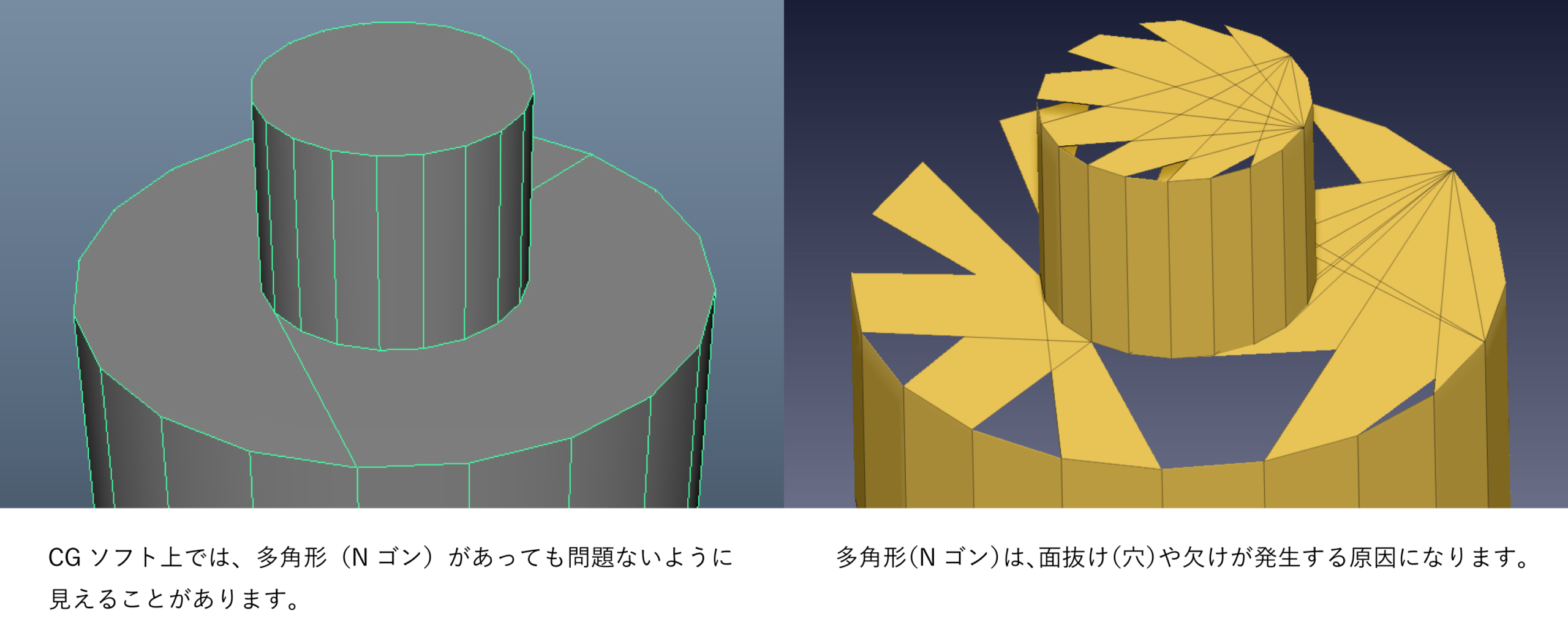
③細長すぎるポリゴン
極端に細長い三角形ポリゴンは、数値計算上の誤差を増やします。スライサーは浮動小数点演算で形状を処理しているため、細い面があると境界の計算が不安定になります。その結果、レイヤーによって形状が微妙に変わる現象が起きます。
この問題は、曲面を粗い分割で表現した場合や、無理な編集操作を繰り返した場合に発生します。見た目では滑らかに見えても、メッシュ構造が不均一だとスライス結果に影響します。
対処法は、メッシュの再分割やリメッシュを行い、ポリゴンの形状を均一に整えることです。極端な細長ポリゴンを減らすことで、造形の安定性が大きく向上します。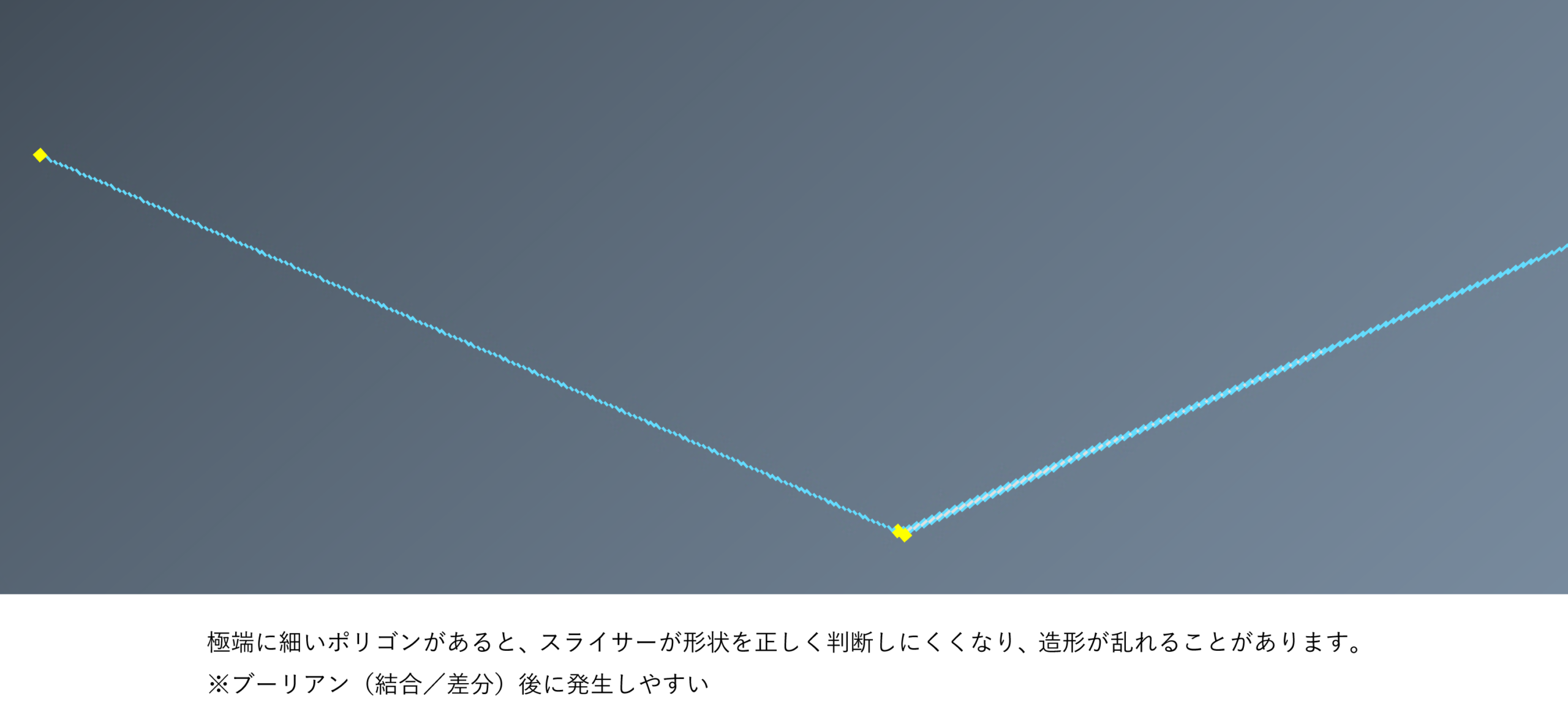
【面の向き・厚みに関するエラーの直し方】
①法線不整合
法線とは、面の表と裏を示す向きの情報です。3Dプリント用データでは、すべての外側の面が同じ方向を向いている必要があります。しかし、モデリング中の操作や面の反転ミスによって、法線がバラバラになることがあります。
法線が不整合な状態では、スライサーはその面を内部と誤認します。その結果、プレビュー上では存在するのに、造形するとその部分が出力されない現象が起きます。特に薄い壁や細かい突起が消える場合は、法線不整合の可能性が高いです。
修正方法は、法線表示機能を使って面の向きを可視化し、すべて外側を向くように再計算することです。多くのモデリングソフトには法線を一括で外側に揃える機能があります。法線の統一は、見た目では分からないが出力品質を左右する重要な工程です。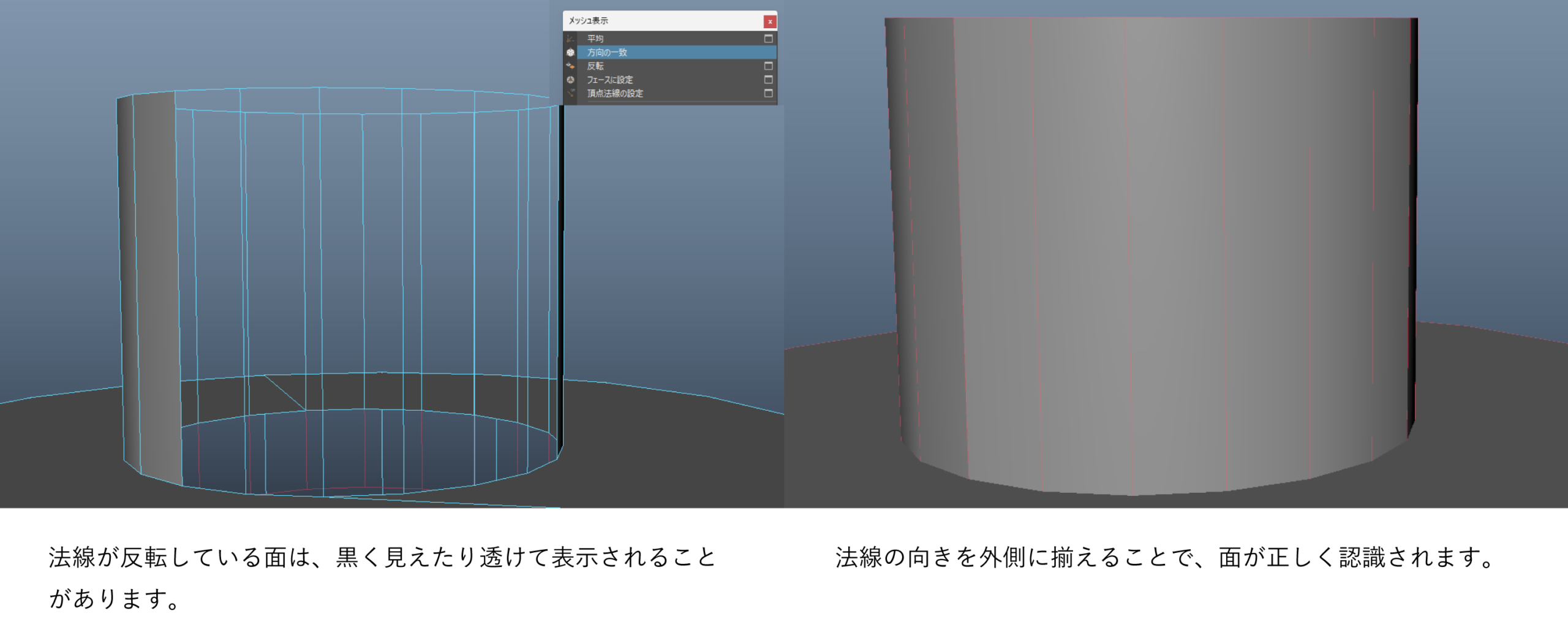
②ゼロ厚(厚み不足)
ゼロ厚とは、立体としての厚みが存在しない面のことです。見た目には板状の形に見えても、実際には厚みが定義されていない場合があります。この状態では、プリンターがその部分を造形できません。
また、厚みがあっても、ノズル径や積層ピッチより小さい場合は物理的に再現できません。その結果、造形するとその部分が欠けたり、極端に弱くなったりします。これはデータエラーであると同時に、設計上の問題でもあります。
修正には、面に厚みを持たせる必要があります。シェル機能などを使って、最小肉厚を確保することが基本です。使用するプリンターと材料に応じて適切な厚みを設定します。造形可能な厚みを下回る形状は、データ上存在していても実物にはならないという点を理解することが重要です。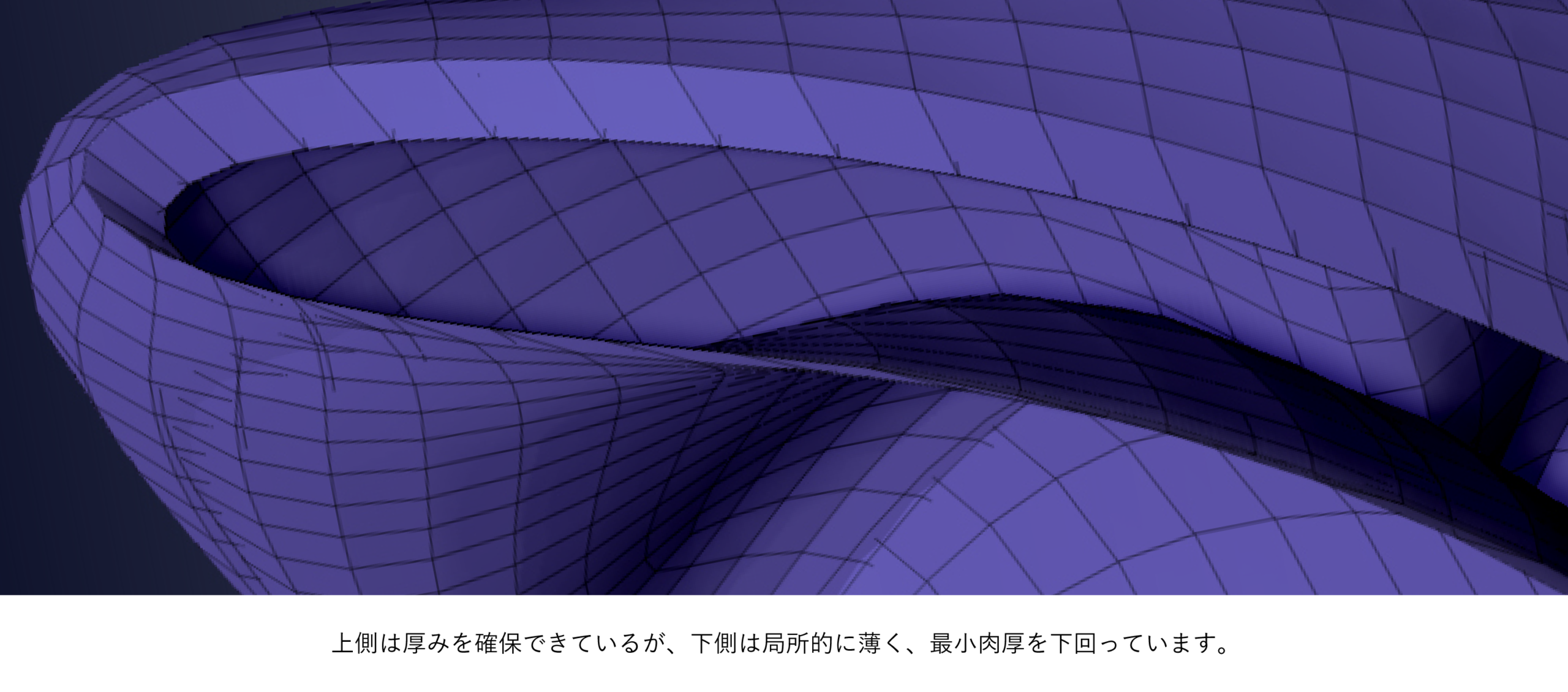
【テクスチャ・UV・書き出し時に起こるデータ不具合】
①テクスチャ同梱ミス(OBJ/MTL/パス問題)
OBJ形式では、形状データのほかにMTLファイルや画像ファイルを参照して色や質感を表現します。しかし、これらのファイルの場所や名前が変わると、参照が切れてテクスチャが読み込まれなくなります。
症状としては、モデルが真っ白になったり、意図した模様が消えたりします。これは形状エラーではありませんが、見た目の確認やフルカラー造形において重大な問題になります。
対策としては、書き出し時にテクスチャを同じフォルダにまとめ、パスが正しく設定されていることを確認します。相対パスで保存する設定にするとトラブルを減らせます。データを他の環境へ渡す場合は、必ず関連ファイルを一式で管理することが重要です。
②UV不備
UVは、3Dモデルの表面とテクスチャ画像を対応付ける座標情報です。UVが正しく展開されていないと、テクスチャが極端に引き伸ばされたり、ずれたり、表示されなかったりします。
この問題は、見た目の崩れとして現れるため気付きやすいですが、修正にはUV展開の再調整が必要です。UVマップが重なっていないか、範囲外に出ていないかを確認し、正しく配置し直します。
特にテクスチャを使った造形やビジュアル確認が必要な場合は、UV不備は品質に直結します。形状が正しくても、UVが壊れていると完成品の見た目は保証されないため、必ずチェックします。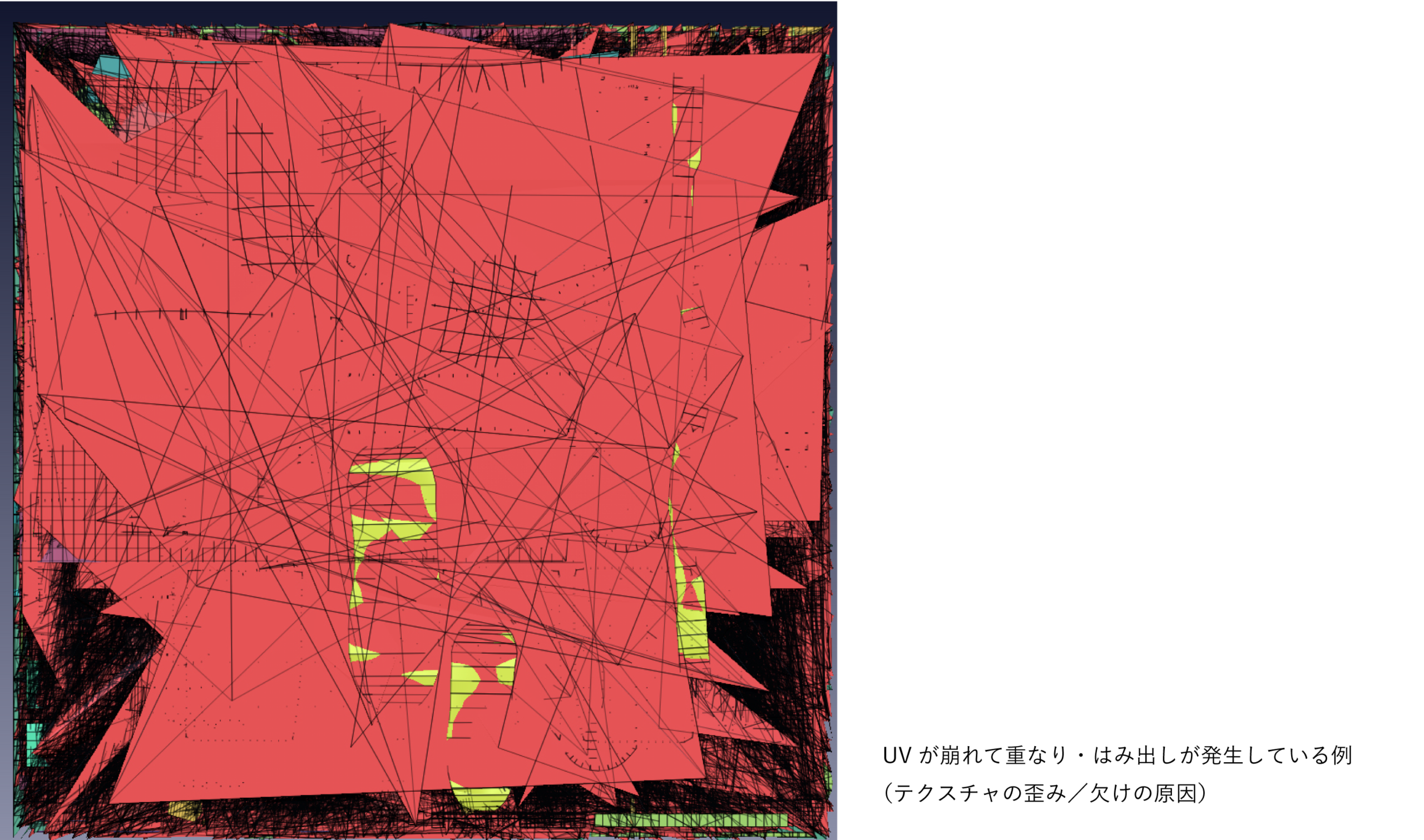
【見落としがちなゴミデータ・不要ジオメトリの問題】
①ゴミパーツ(浮遊ジオメトリ)
ゴミパーツとは、モデル本体とは離れた場所に存在する小さな破片のことです。誤操作やインポート時の不具合で発生します。画面上では見えないことも多く、スライサーに読み込んで初めて問題に気付くケースがあります。
これらがあると、スライス範囲が不必要に広がり、処理時間が増えます。また、造形範囲外に小さな塊が出力されることもあります。
修正には、モデル全体をズームアウトして確認し、不要な破片を削除します。選択範囲外の小さなオブジェクトを一括で削除する機能が役立ちます。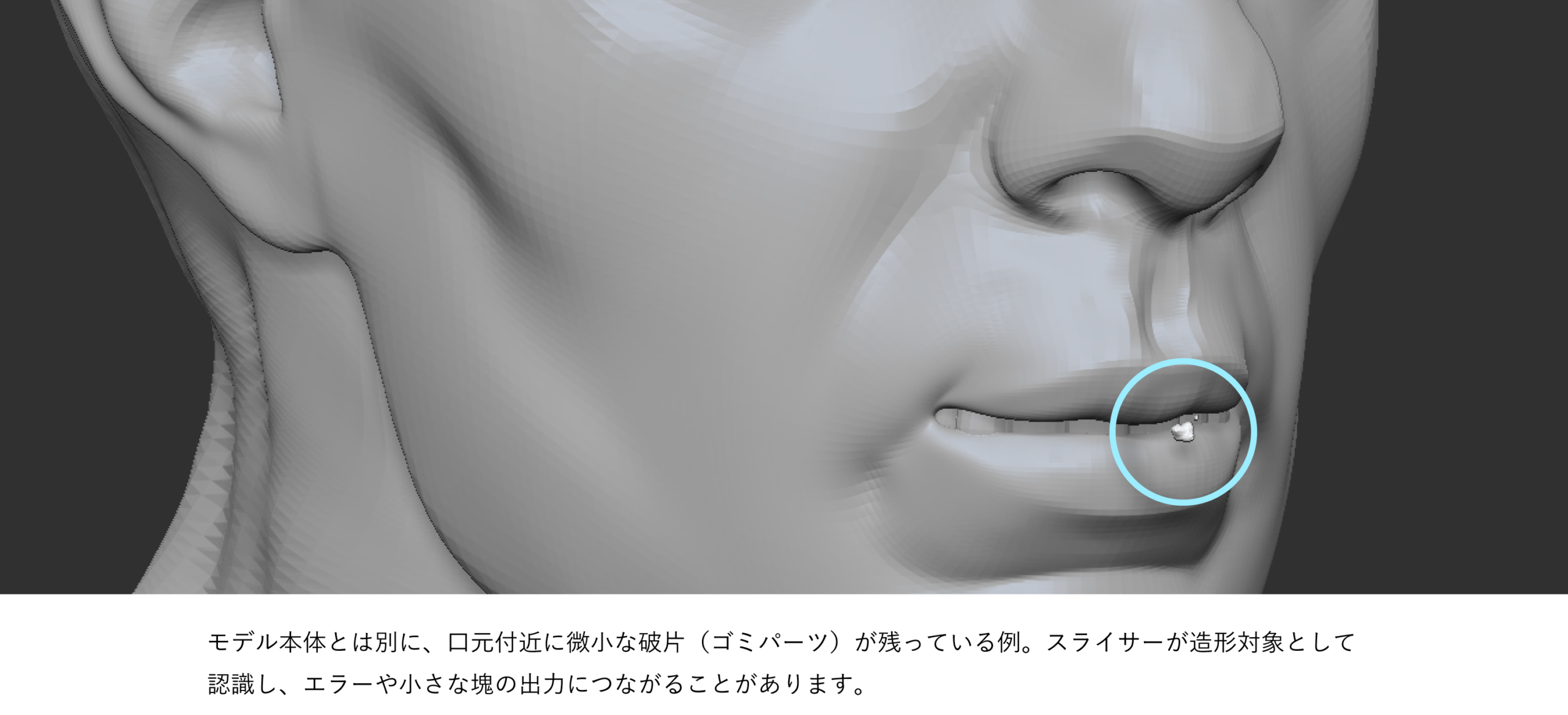
②小さな破片がトラブルを起こす理由
小さな破片は、スライサーがそれも造形対象として扱うため、ツールパスが分散します。その結果、造形時間が延びたり、移動経路が増えて品質が低下したりします。
目に見えない微小なデータでも、存在すれば造形結果に影響するという点が重要です。完成前の最終確認として、不要なジオメトリがないか確認する習慣を持つことが、安定した出力につながります。
【3Dプリントデータエラーを修復する基本手順】
①自動修復ツールを使う方法
多くのモデリングソフトや専用の修復ツールには、メッシュの問題を自動で検出し修正する機能があります。非多様体、穴あき、重複頂点、法線不整合などは、自動処理で改善できることが多いです。まずはこの機能を使い、全体のエラーを一括で減らすのが効率的です。
ただし、自動修復は形状の意図までは理解しません。穴を塞ぐ処理によって不要な面が追加されたり、細部が丸められたりすることがあります。そのため、自動修復後は必ず形状を目視で確認し、設計意図が変わっていないかをチェックします。自動修復は第一段階であり、最終確認は人が行う必要があります。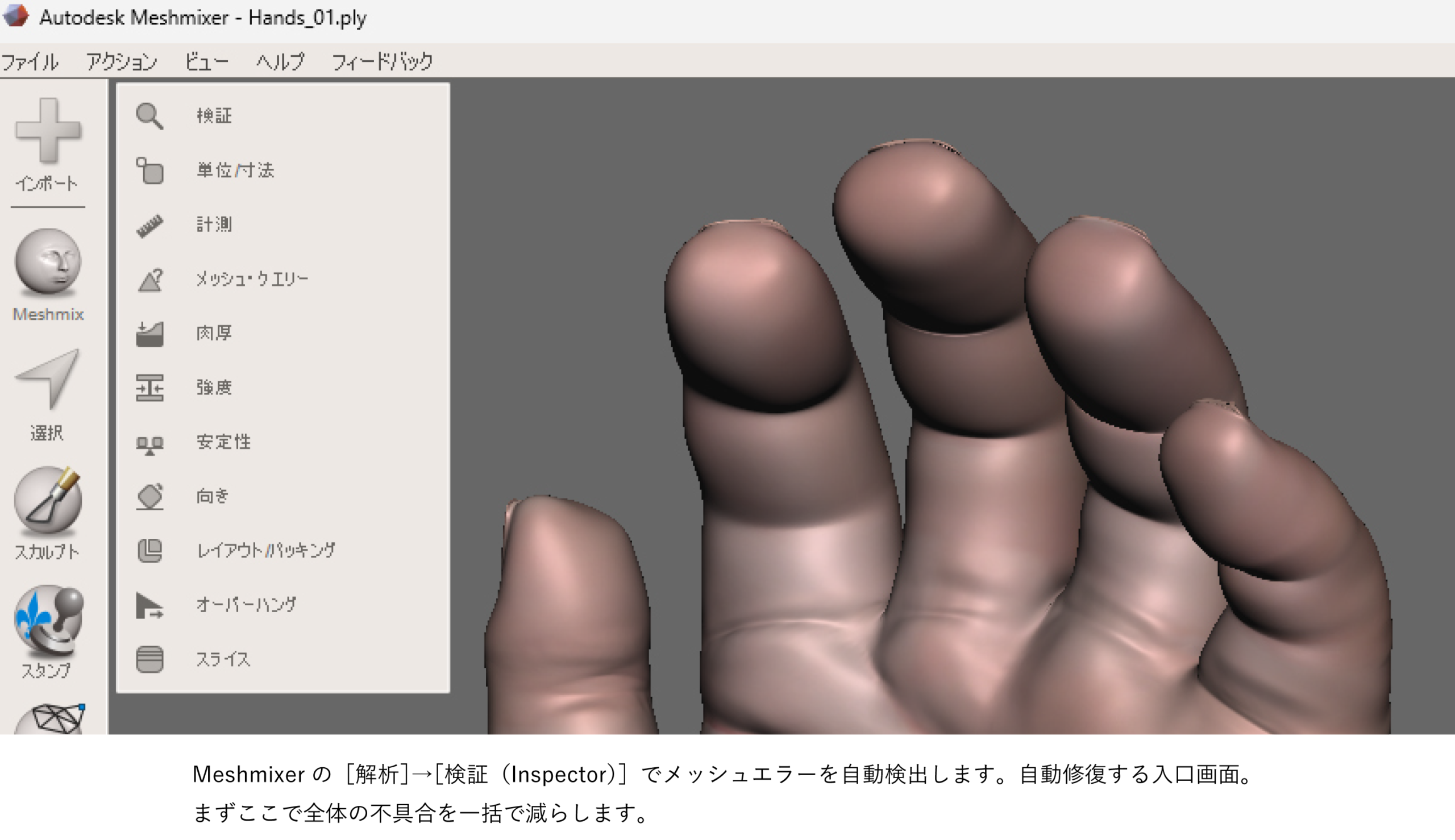
②手動修正が必要なケース
自動修復で解決しない場合は、手動で問題箇所を修正します。自己交差や内部面、ゼロ厚などは、構造を理解して修正しなければ再発します。問題のある部分を拡大表示し、不要な面を削除し、必要に応じて面を張り直します。
この作業では、形状の流れや接続関係を意識することが重要です。単に穴を塞ぐのではなく、「立体として自然な形になっているか」を確認します。修正の目的はエラーを消すことではなく、立体を正しく成立させることです。
③修正後に必ず行うチェック
修正が終わったら、再度エラーチェックを行います。エラーが減っていても、新たな問題が発生している場合があります。法線の向き、穴の有無、内部面の残り、不要な破片の存在を確認します。
さらに、スライサーでプレビュー表示を確認し、レイヤーごとの形状が安定しているかを見ます。ここで異常がなければ、データとしては造形可能な状態に近づいています。修正と確認を繰り返すことで、安定したデータに仕上がります。
【エラーを出さないための3Dデータ設計ルール】
①ブーリアン演算で失敗しないコツ
ブーリアン演算は形状を組み合わせる便利な機能ですが、エラーの原因にもなりやすい操作です。重なりが不十分だったり、面がぴったり重なっていたりすると、内部面や非多様体が発生します。
演算前には、形状が十分に重なっていることを確認します。また、演算後は必ず内部の不要面が残っていないかチェックします。ブーリアン演算は結果をそのまま信じず、必ず後処理を行うことが重要です。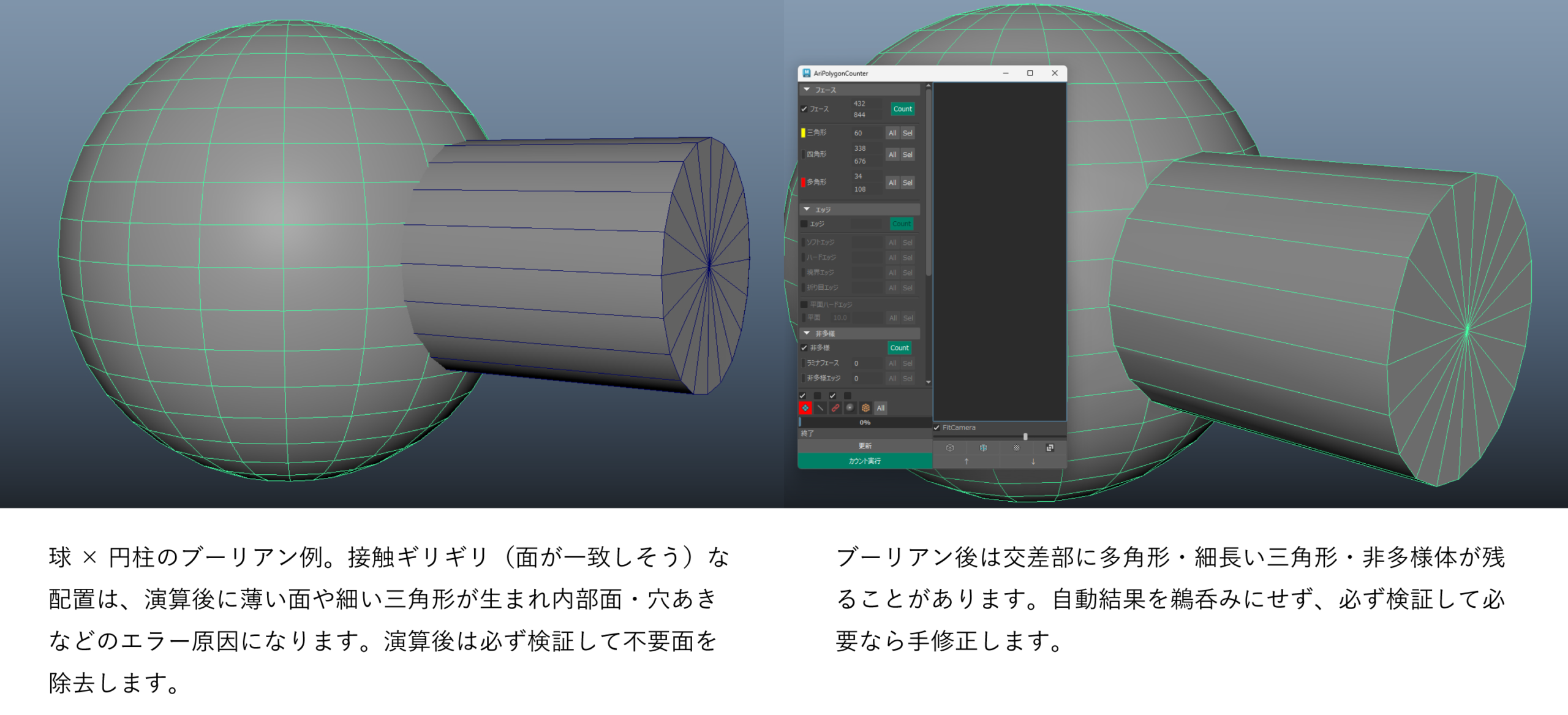
②最小肉厚と最小サイズの考え方
造形可能な厚みやサイズは、使用するプリンターと材料によって決まります。設計段階でそれを下回る形状を作ると、データ上は存在しても実物には再現されません。
設計時には、最小肉厚を基準に寸法を決めます。細い突起や薄い板は、見た目では成立していても物理的に弱くなります。造形可能な寸法を理解した上で設計することが、エラー予防につながります。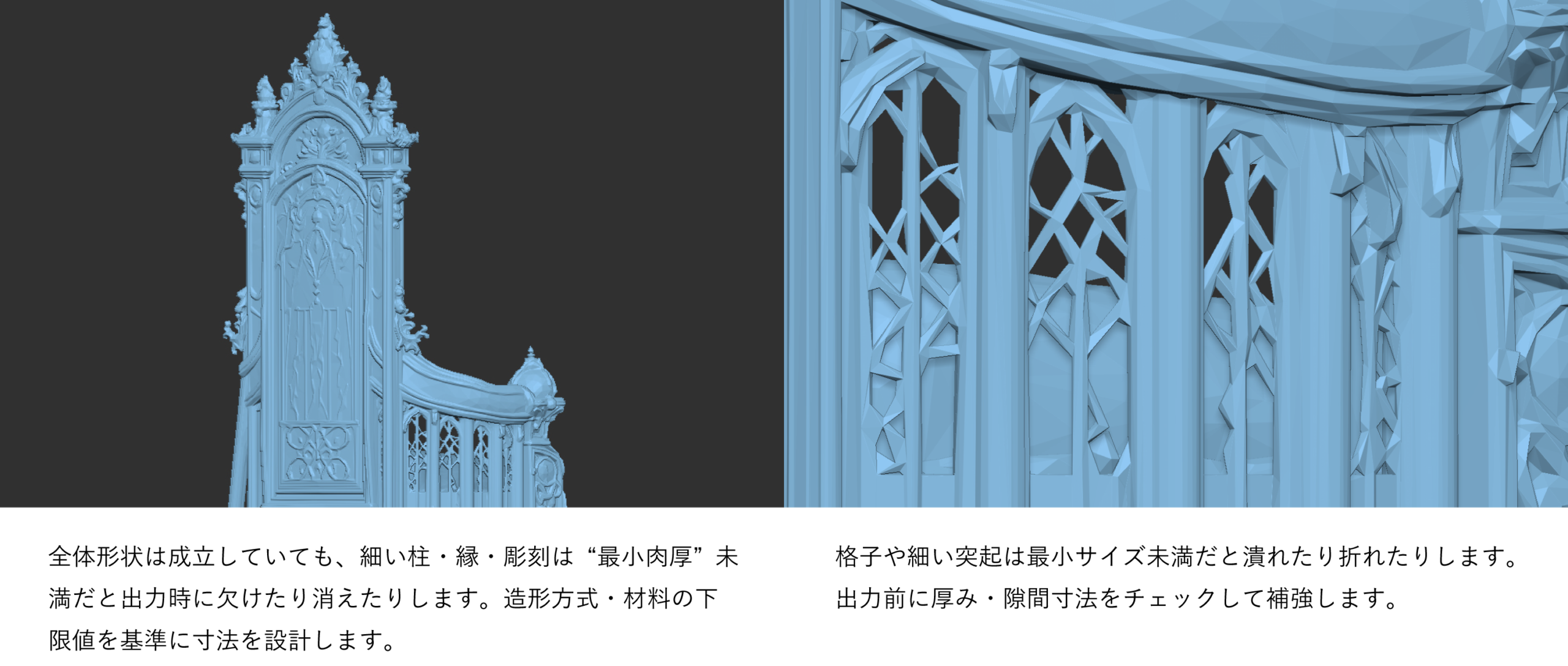
③書き出し前の最終チェック項目
データを書き出す前に、メッシュのクリーンアップ、法線の統一、穴の確認、不要ジオメトリの削除を行います。さらに、スケールが正しいかも確認します。単位の誤りはエラーではありませんが、造形失敗の原因になります。
書き出し設定では、解像度が適切かも重要です。粗すぎると形状が崩れ、細かすぎるとデータが重くなります。書き出し前の確認を習慣化することで、エラーの発生率は大幅に下がります。
【それでも直らないときの最終チェックポイント】
①ソフトを変えて検証する
同じデータでも、ソフトによってエラー検出の仕方が異なります。別のソフトで開いてチェックすると、新たな問題が見つかることがあります。複数の視点で確認することが有効です。
②スライサー側でできる応急処置
一部のスライサーには、自動修復や壁の補完機能があります。緊急時には利用できますが、根本解決ではありません。応急処置として活用し、元データは後で修正します。
③作り直した方が早いケースの判断基準
修正を繰り返してもエラーが減らない場合は、最初から作り直した方が効率的なことがあります。特に内部構造が複雑に壊れている場合は、再設計が最短ルートです。時間をかけて修正し続けるより、原因を理解して作り直す方が確実な場合があります。









コメント