
【はじめに】
①本ページについて
本ページは、3Dプリント用データをご入稿いただく前に確認していただくためのガイドです。
3Dプリントでは、データの状態によって造形ができない場合や、意図しない仕上がりになることがあります。
そのため、TREND 3Dでは入稿前に確認していただきたい基本ルールをまとめています。
事前に確認していただくことで、データ修正のやり取りを減らし、スムーズに造形を進めることができます。
②初めてご利用の方へ
3Dプリントを初めて利用される場合、データの状態が正しいか不安に感じる方も多いと思います。
TREND 3Dでは、造形前に必ずデータチェックを行っています。
データに問題がある場合は内容を確認し、ご連絡いたしますので、初めての方でも安心してご利用いただけます。
③ご入稿データの権利について
TREND 3Dでは、原則としてお客様自身が権利を有する一次創作物(オリジナルキャラクターなど)に限り、ご注文を承っております。著作権や肖像権など、第三者の権利を侵害するおそれのあるデザインはお受けできません。
アニメやゲームなどの既存作品をもとにした二次創作物をご注文の場合は、権利者からフィギュア製作について必要な許諾を得たうえで、許諾内容を確認できる資料をご用意ください。
④エラーの詳しい解説について
3Dプリント用データでは、非多様体や穴あきなどのジオメトリエラーが発生することがあります。
これらのエラーがある場合、造形ができない可能性があります。
エラーの原因や修正方法については、以下の記事で詳しく解説しています。
【対応データ形式】
①単色造形
STL形式
単色造形の場合は、STL形式のデータをご入稿ください。
STLは3Dプリントで最も一般的に使用されているデータ形式で、形状情報のみを持つファイル形式です。
単色モデルの場合はテクスチャ情報を含まないため、STL形式で問題ありません。
②フルカラー造形
OBJ(+MTL+テクスチャ)※推奨
フルカラー造形では、OBJ形式(+MTL+テクスチャ)の使用を推奨しています。
OBJ形式はテクスチャ情報を安定して管理できるため、フルカラー3Dプリントに適しています。
OBJ形式を使用する場合は、OBJ・MTL・テクスチャ画像を同じフォルダに保存してください。
PLY
PLY形式は、頂点カラー情報を含むことができる3Dデータ形式です。
フルカラー情報を持つデータとして入稿することが可能です。
VRML
VRML形式も、フルカラー情報を保持できる3Dデータ形式の一つです。
一部の3DソフトウェアではVRML形式で出力される場合があります。
3MF
3MF形式は、形状情報とテクスチャ情報をまとめて保存できる比較的新しいデータ形式です。
対応ソフトウェアから出力された場合は、3MF形式でも入稿可能です。
【入稿前の必須条件】
①すべてのパーツを一体化し、完全なソリッドにする
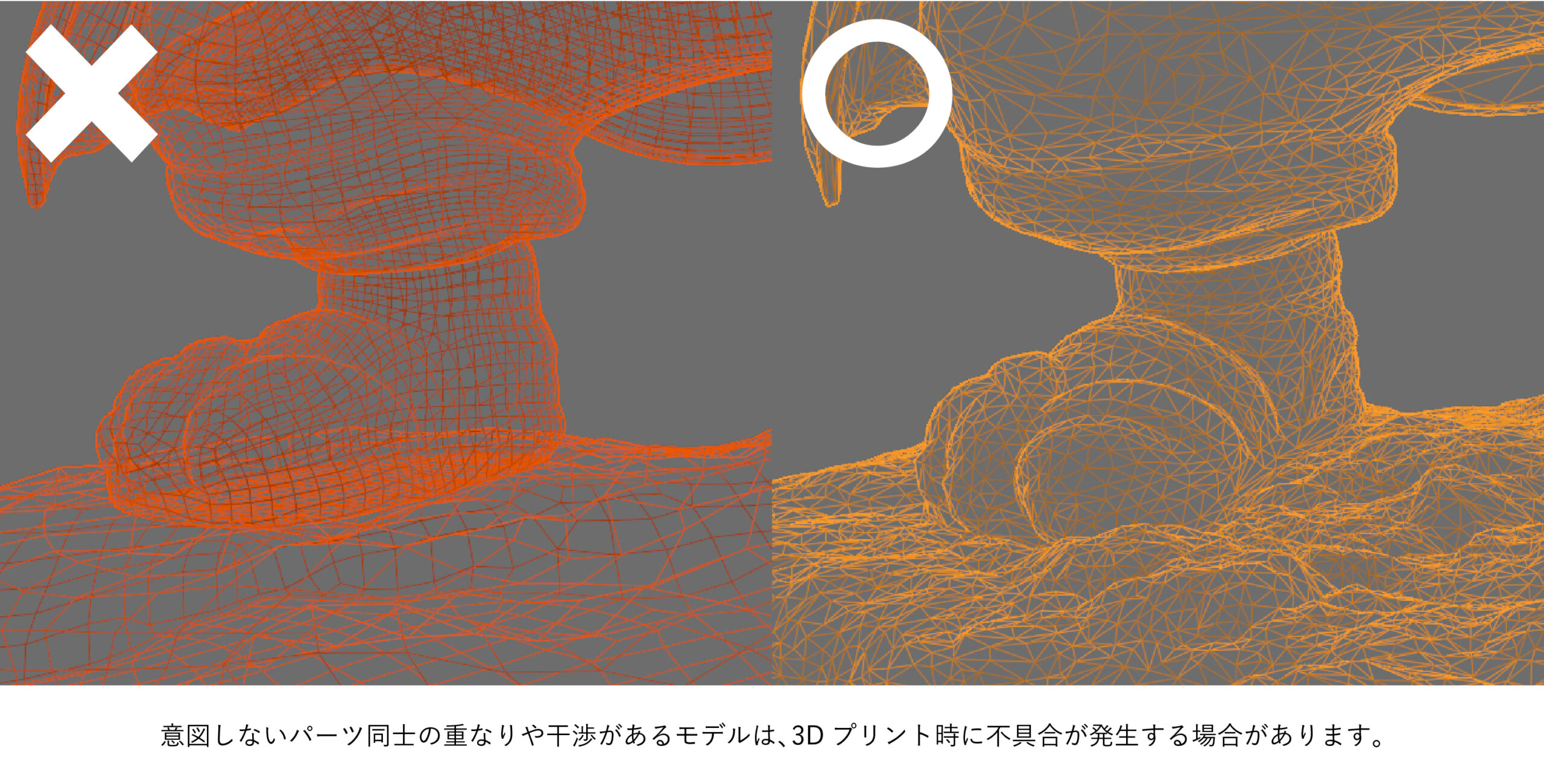
分離パーツを作らない
入稿データは、すべてのパーツが一体化されたソリッドモデルである必要があります。
パーツが分離した状態のままでは、正しく造形できない場合があります。
浮遊ジオメトリを削除する
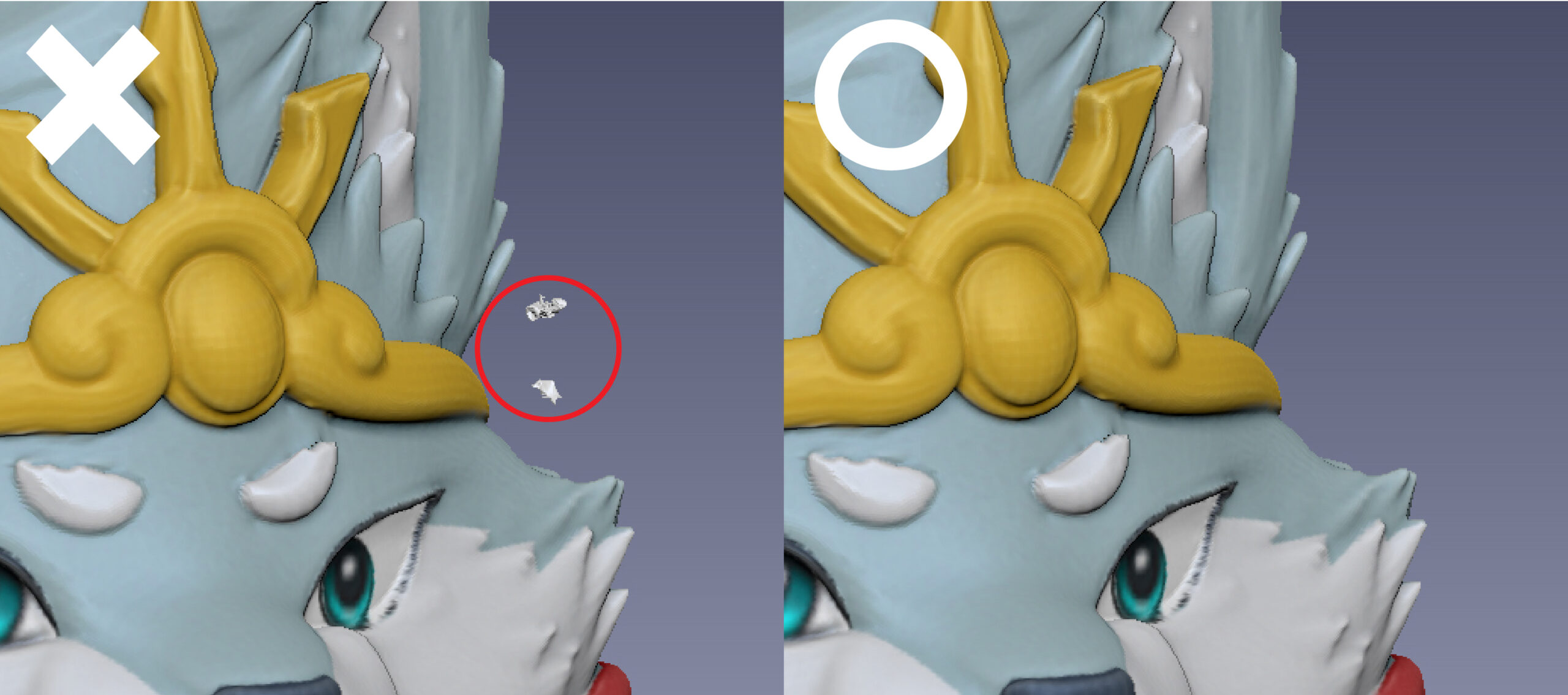
モデルの周囲に小さなパーツが浮いている場合、造形エラーの原因になります。
不要なパーツは事前に削除してください。
ゴミパーツを削除する
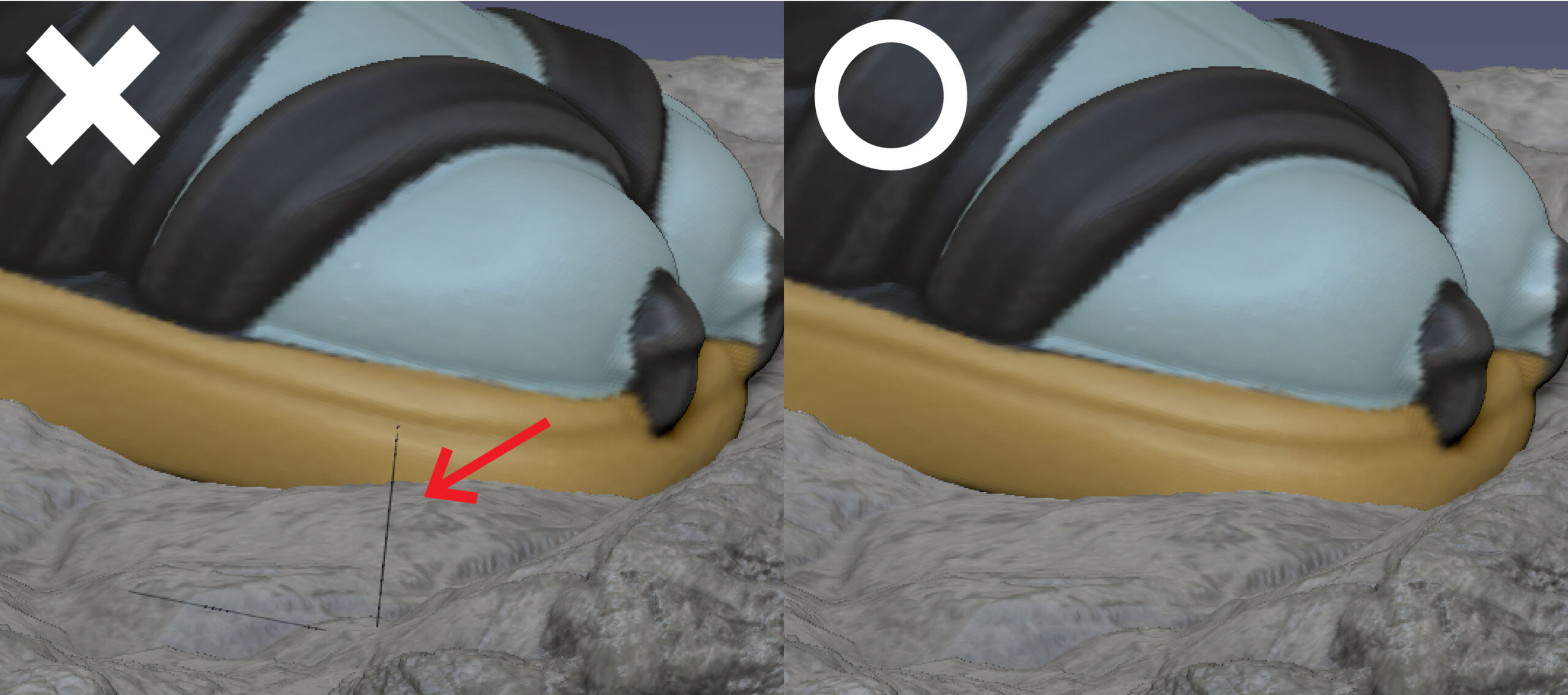
モデリング中に発生した不要な小さな破片(ゴミパーツ)が残っている場合があります。
これらは造形トラブルの原因となるため、削除してから入稿してください。
一体化と造形用データの調整
パーツを一体化する際には、単に形状を結合するだけでなく、
3Dプリントに適したデータへ調整することが重要です。
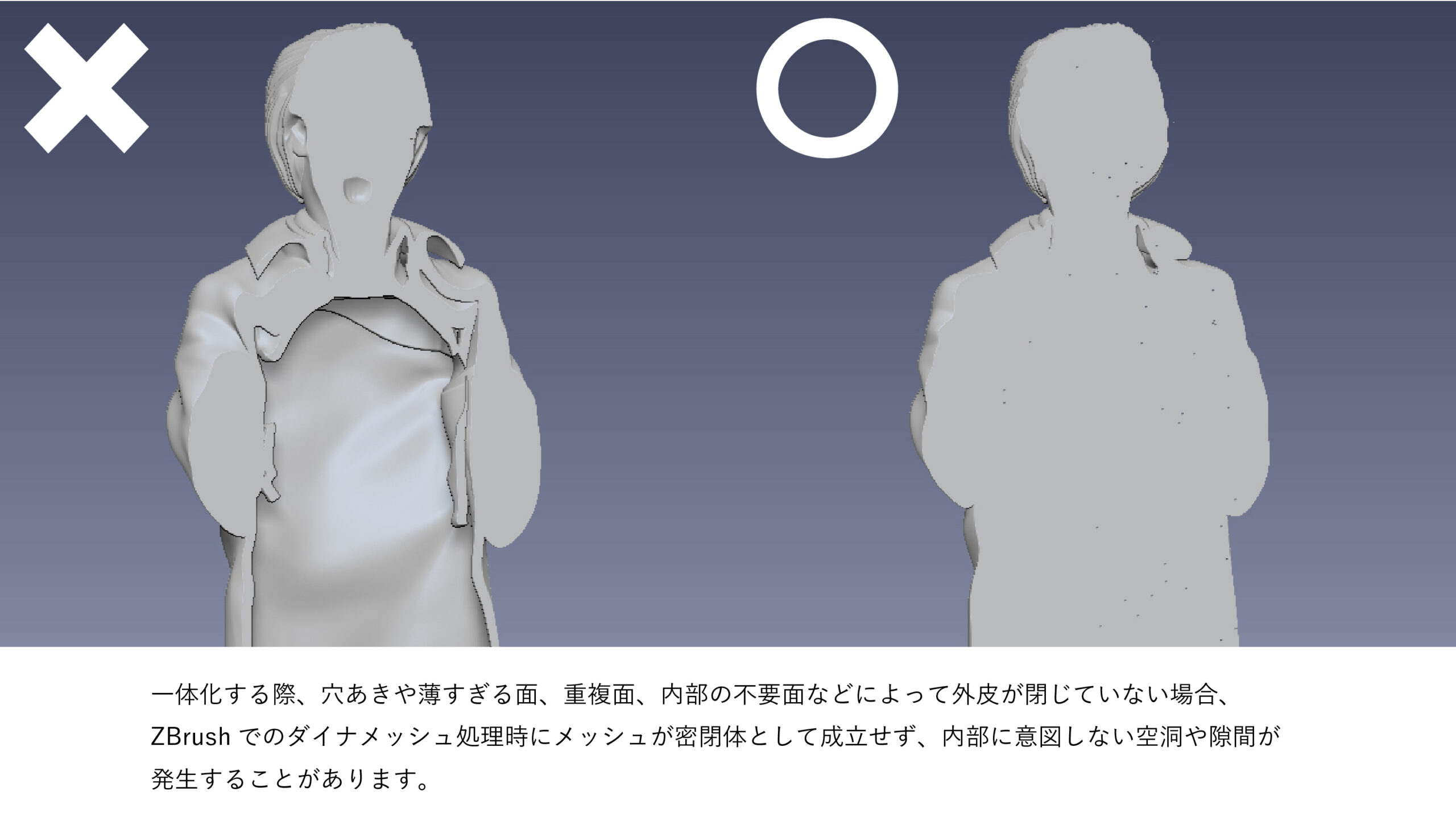
以下のような処理を行ってください。
-
メッシュを再構成して一体化する
-
多角形の整理(ポリゴン構成の最適化や三角面化)
-
不要な内部面や重なりの整理
これらの処理を行うことで、エラーの少ない安定した造形データになります。
②最低肉厚2mm以上
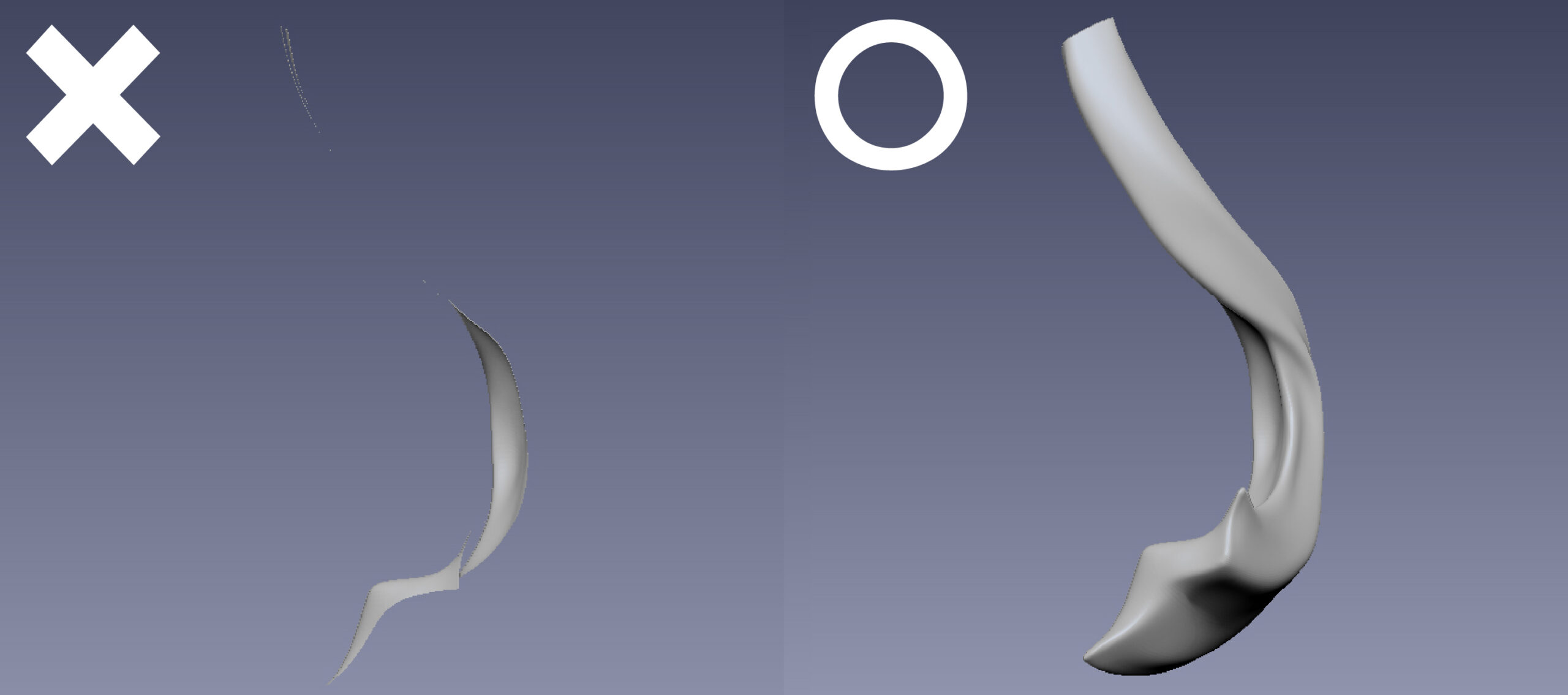
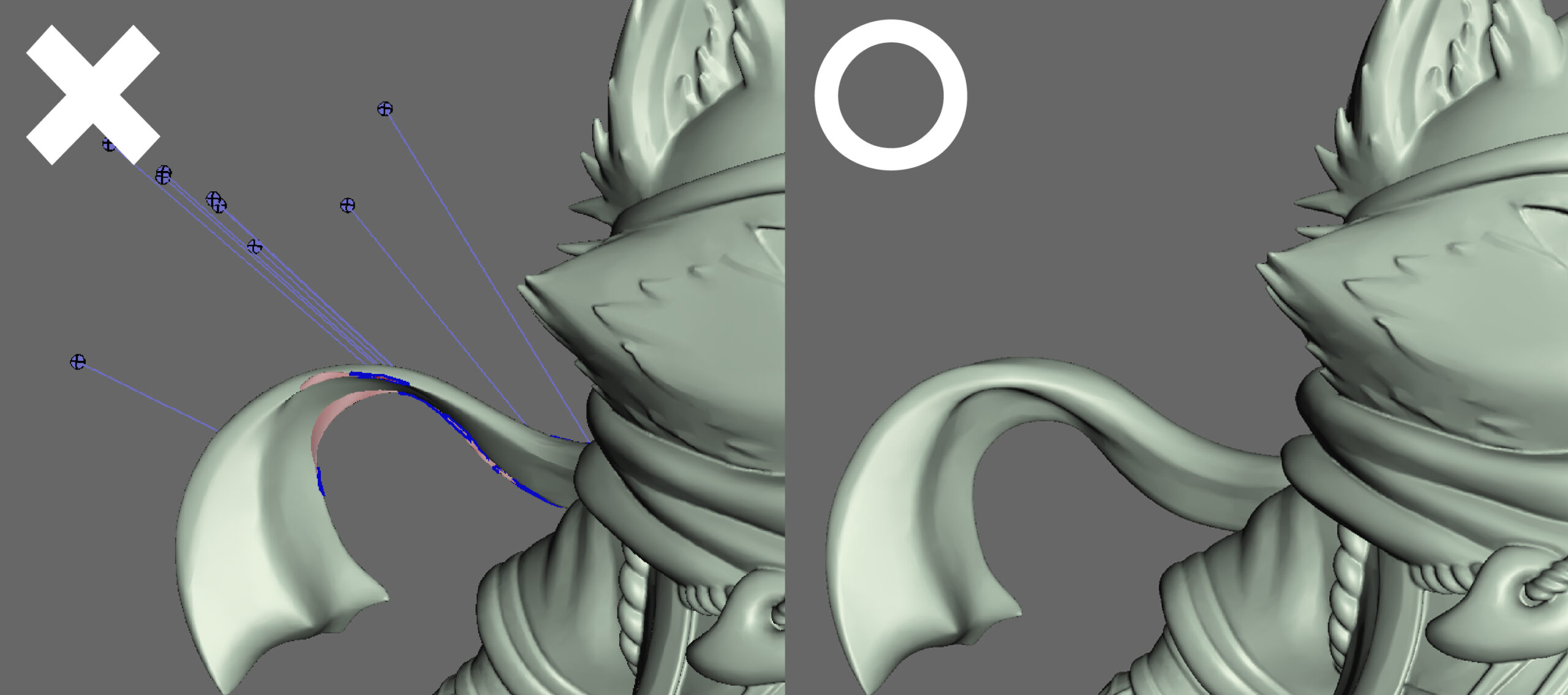
ゼロ厚の面について
厚みのない面(ゼロ厚)は、3Dプリントでは造形することができません。
必ず厚みを持った形状にしてください。
極細パーツの破損リスク
極端に細いパーツは、造形中や後加工の段階で破損する可能性があります。
そのため、最低肉厚2mm以上を推奨しています。
③ポリゴン数とデータ容量
推奨ポリゴン数(100万前後)
3Dデータのポリゴン数が極端に多い場合、データ処理に時間がかかる場合があります。
そのため、ポリゴン数は100万前後を目安にしてください。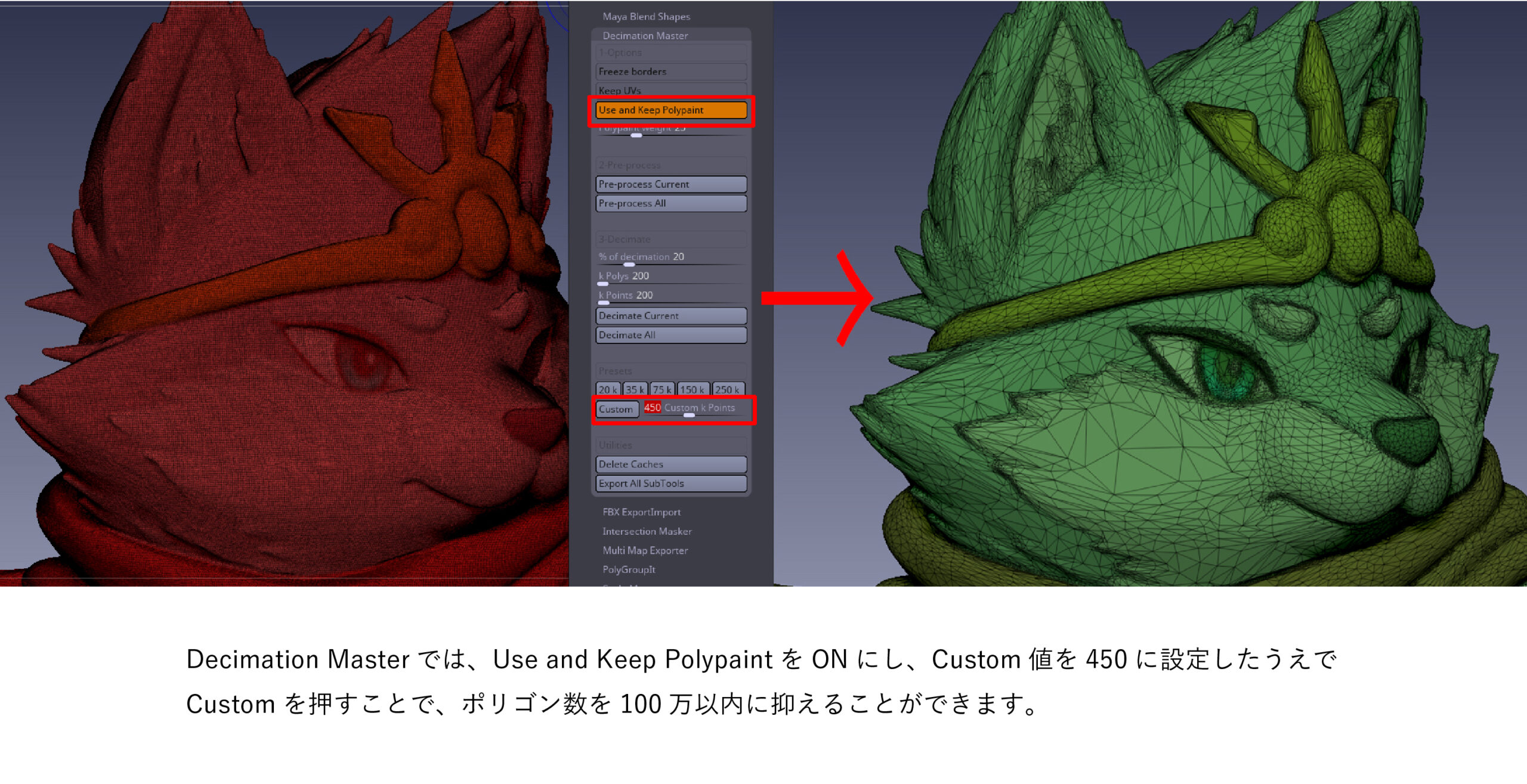
推奨データ容量(200MB以下)
入稿データの容量は、200MB以下を推奨しています。
データが大きすぎる場合、データチェックや処理に時間がかかる場合があります。
データが重すぎる場合の注意
ポリゴン数やデータ容量が過度に大きい場合、ソフトウェアでの処理が不安定になることがあります。
必要に応じて、ポリゴンの整理やデータ軽量化を行ってください。
④テクスチャ管理
テクスチャは1枚にまとめる
フルカラー3Dプリントでは、テクスチャ画像を1枚にまとめることを推奨しています。
テクスチャが複数に分かれていると、リンクエラーが発生する可能性があります。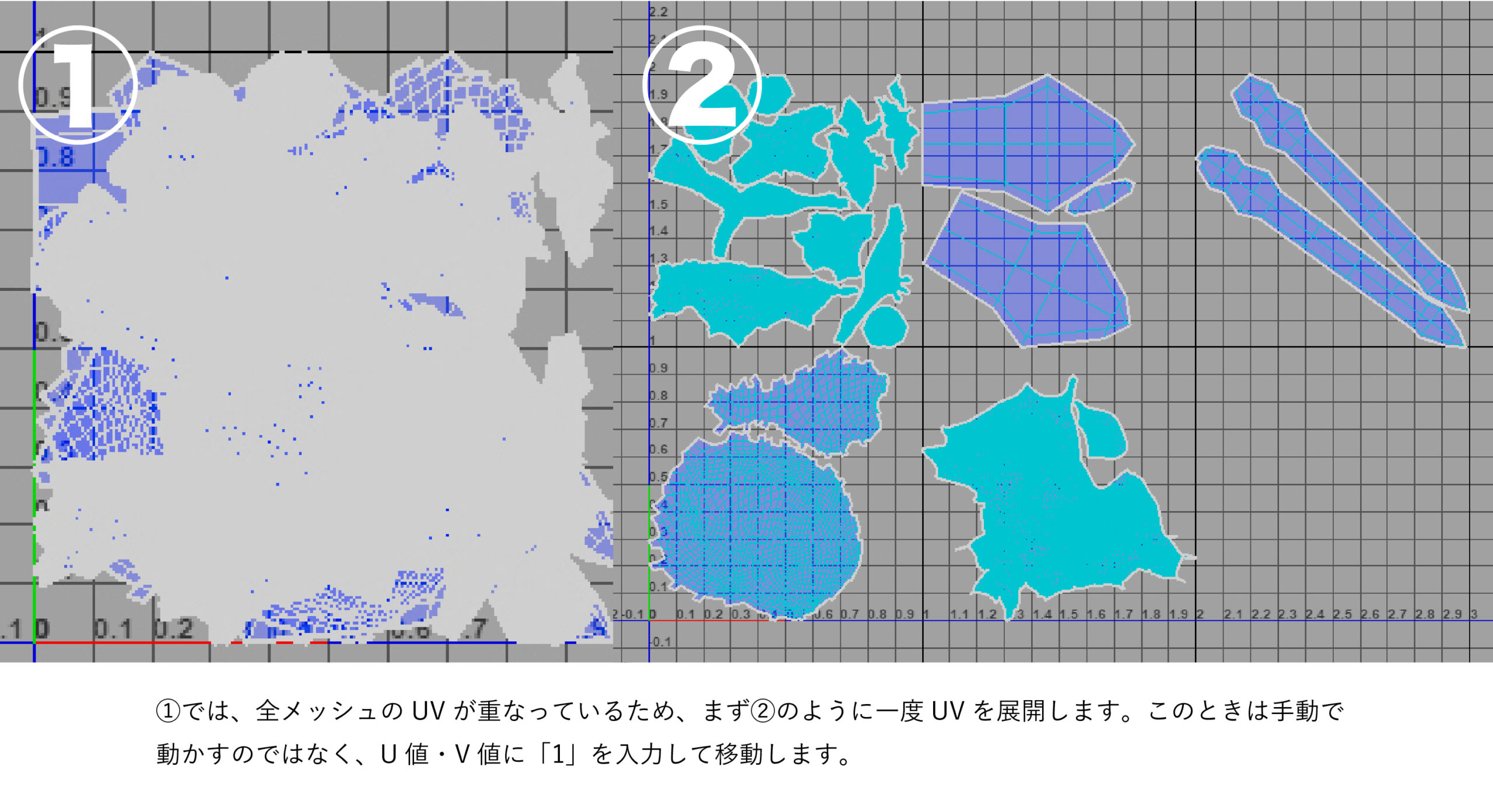
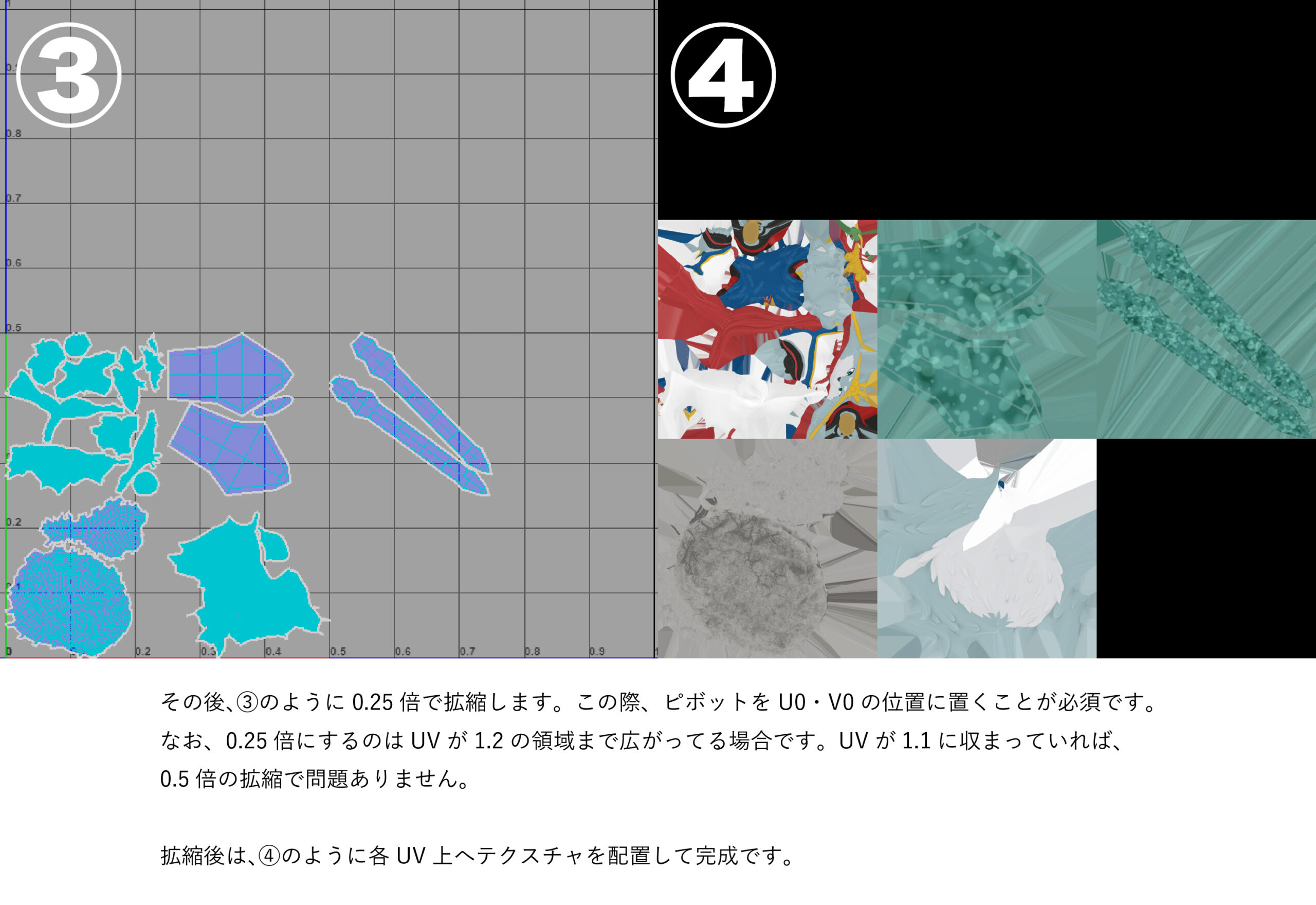
UVが破綻していないか確認
UVマッピングが破綻している場合、色が正しく表示されないことがあります。
入稿前にUVが正常であることを確認してください。
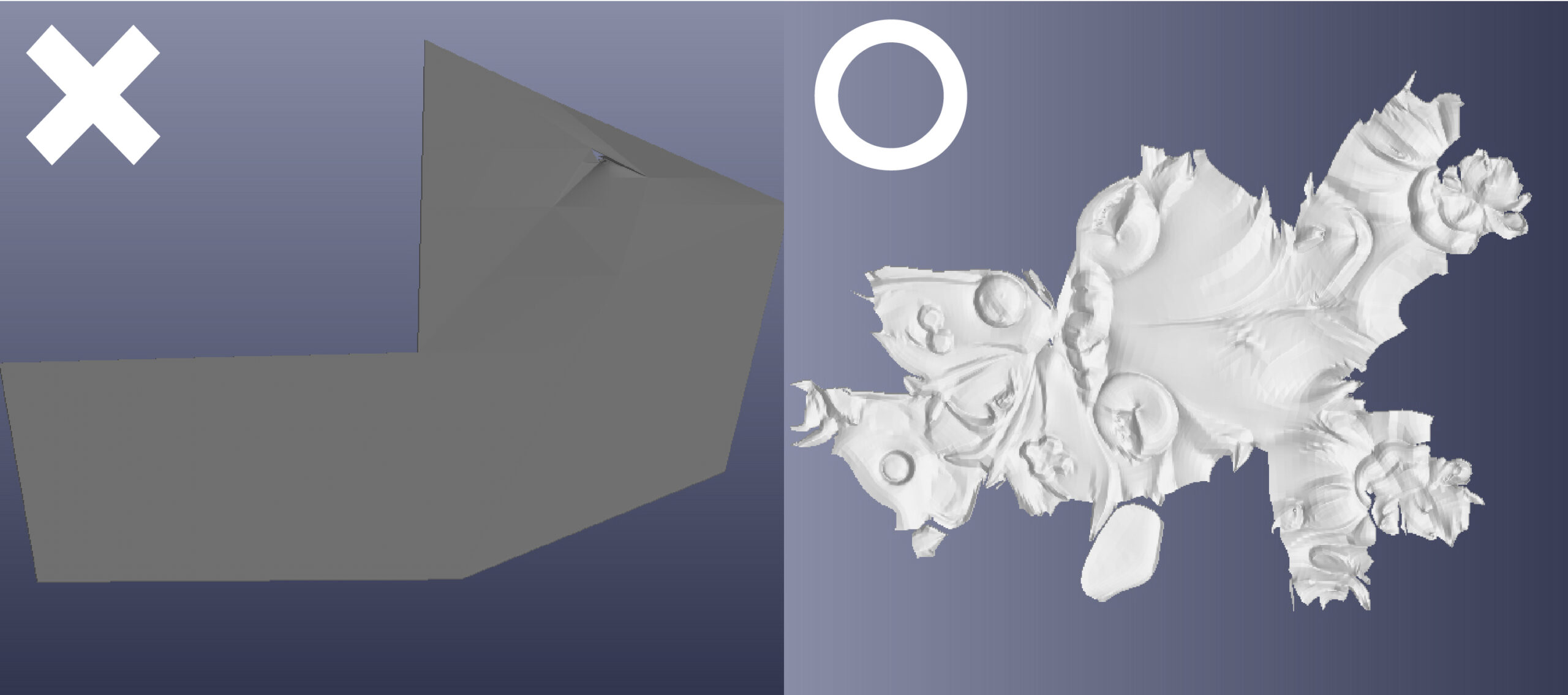
テクスチャリンク切れを防ぐ
OBJ形式では、MTLファイルを通じてテクスチャ画像が読み込まれます。
リンクが切れている場合、色が正しく反映されません。
OBJ / MTL / テクスチャは同フォルダに保存
OBJ形式を使用する場合は、
-
OBJ
-
MTL
-
テクスチャ画像
を同一フォルダに保存してから入稿してください。
⑤白色造形の注意
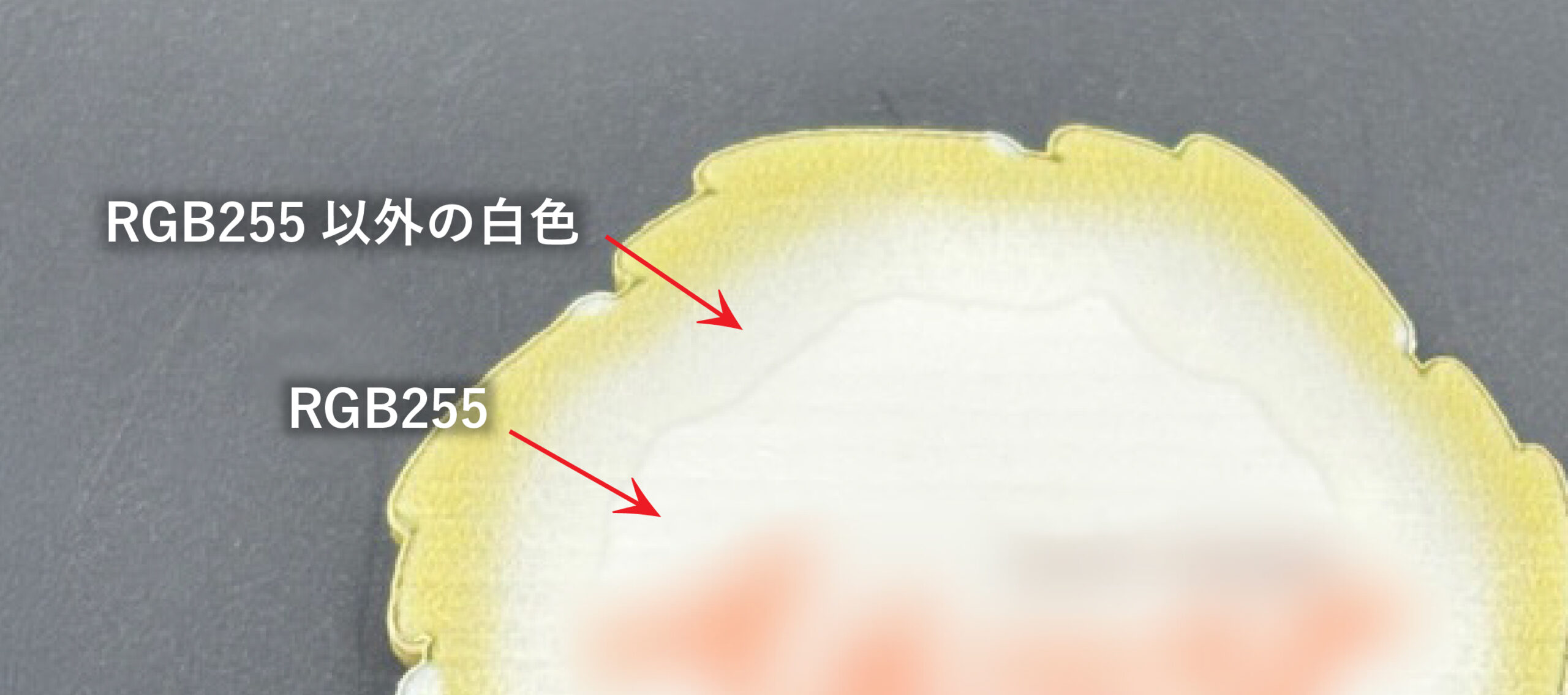
モデルに完全な白(RGB値255/255/255)からグラデーションで着色がされている場合、白と色の境界部分に線のような影が目立ってしまうおそれがあります。
そのため、グラデーションで着色する際は白部分には完全な白色を使わず、僅かに色を乗せた白(RGB値250/250/250 など)を使用することをお勧めします。
⑥クリア造形について
クリアパーツは別ファイルで作成
クリアパーツを使用する場合は、別ファイルで作成してください。
カラーパーツとクリアパーツの配置について
クリアパーツとカラーパーツは、意図した位置関係で配置した状態でご入稿ください。
位置がずれている場合、意図しない形状で造形される可能性があります。
クリアパーツの見え方に関する注意
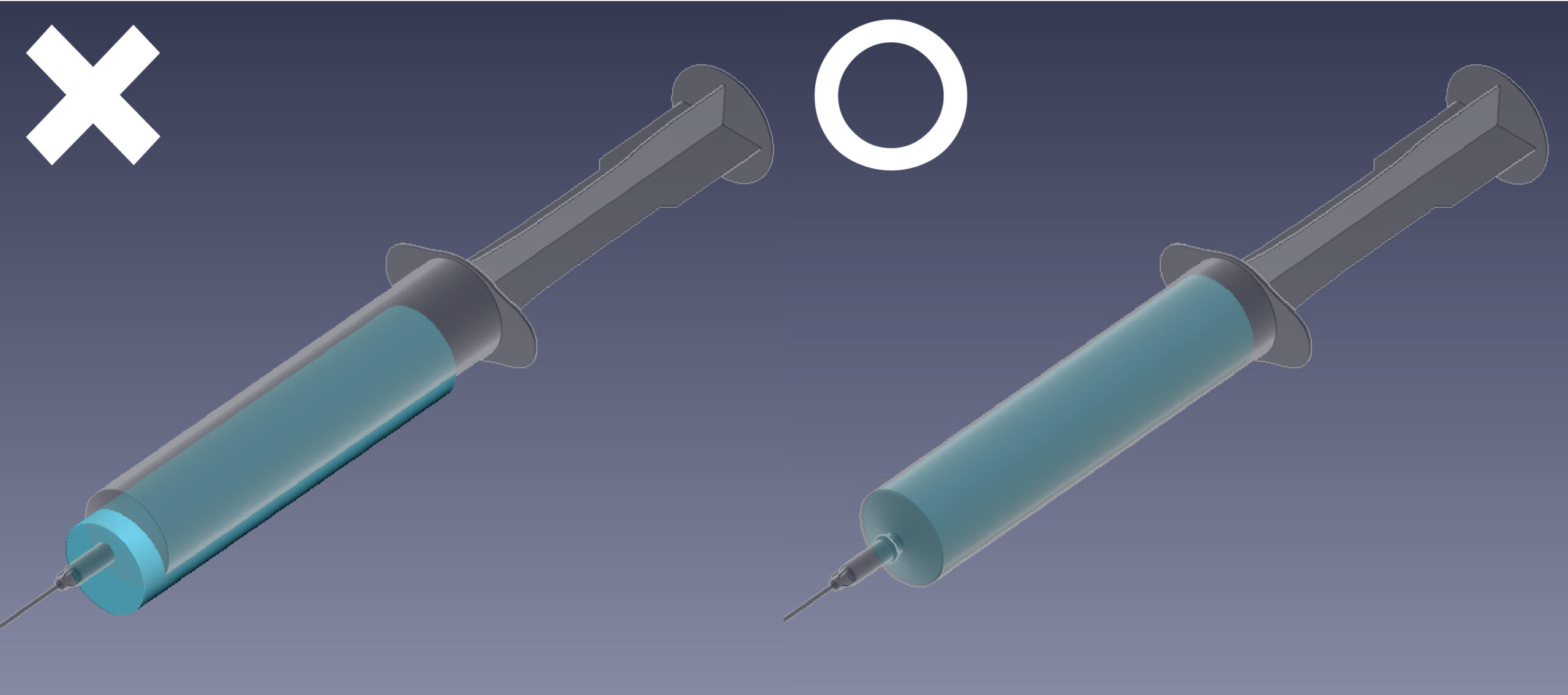
クリアパーツとカラーパーツを重ねる場合、クリアパーツは、下に配置されるカラーパーツの色の影響を受けます。
そのため、カラーパーツとクリアパーツの外周との距離が近すぎる場合、
クリアの層が薄くなるため、カラーパーツの色が強く出てしまい、クリア感が弱くなることがあります。
パーツ間の距離や内部構造によって見え方が変わるため、事前にご確認ください。
【よくあるエラーについて】
①造形できない主なデータエラー
非多様体
モデルの構造が3Dプリント可能な状態になっていない場合、非多様体エラーが発生します。
穴あき
モデルに穴がある場合、正しい形状として認識されません。
自己交差
ポリゴンが互いに交差している場合、形状エラーになります。
内部面
モデル内部に不要な面がある場合、造形エラーの原因になります。
これらのエラーの原因や修正方法については、以下の記事で詳しく解説しています。
【入稿方法】
①データの送信方法
お問い合わせフォームから送信
3Dデータは、お問い合わせフォームから添付して送信してください。
ファイル添付について
ファイルを添付することで、データの確認を行うことができます。
②データ容量の目安
200MB以下推奨
入稿データの容量は、200MB以下を推奨しています。
大容量データの場合
200MBを超える場合は、事前にご相談ください。
③ファイル名のルール
半角英数字で設定
ファイル名は、半角英数字で設定してください。
特殊文字や日本語を含むファイル名は、読み込みエラーの原因になる場合があります。
【入稿前に不安な場合】
①データ状態が不安な場合
3Dプリント用データが正しい状態になっているか不安な場合は、
入稿前にお気軽にご相談ください。
TREND 3Dでは、3Dデータの状態を確認し、造形可能かどうかをチェックすることが可能です。
初めて3Dプリントをご利用される方でも、安心してご利用いただけます。
②データチェックについて
お問い合わせフォームからデータを添付していただければ、
データの状態を確認したうえでご案内いたします。
-
エラーの有無
-
造形可能かどうか
-
修正が必要な箇所
などを確認し、ご連絡いたします。
【入稿前チェックリスト】
-
ソリッド化されている
-
最低肉厚2mm以上
-
ポリゴン数100万前後
-
データ容量200MB以下
-
テクスチャが整理されている
-
UVが正常
データに不安がある場合でもご安心ください。
TREND 3Dでは、フルカラー3Dプリントに特化した専門スタッフがデータ確認からサポートいたします。
お問い合わせフォームからデータを添付いただければ、
造形の可否や注意点についてご案内いたしますので、初めての方でも安心してご利用いただけます。